
























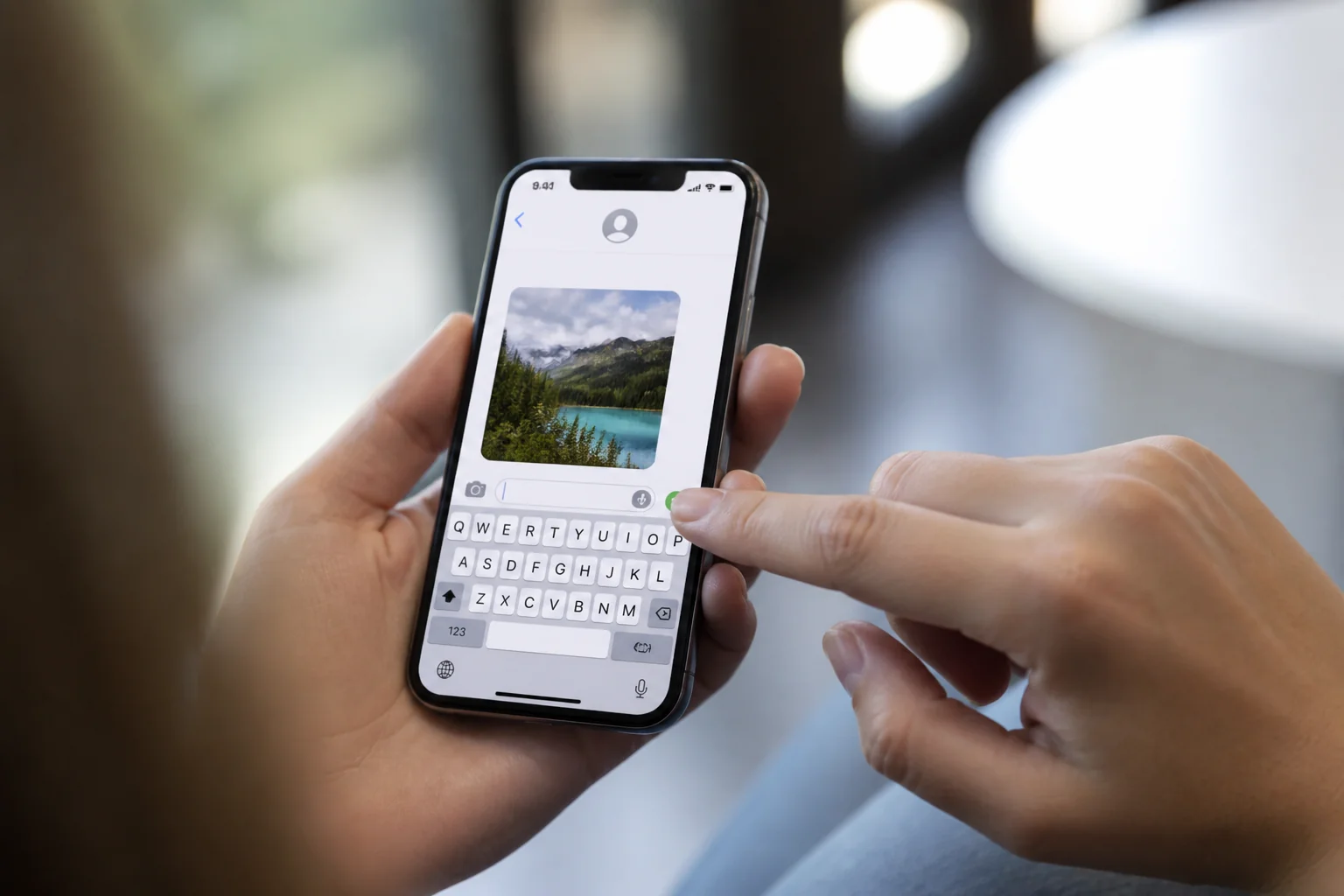
Aby włączyć MMS w iPhone, zwykle trzeba zrobić dwie rzeczy: aktywować usługę MMS u operatora oraz uzupełnić poprawne ustawienia APN w telefonie. Jeśli opcja MMS nie działa mimo włączonej transmisji danych, problem najczęściej wynika z błędnej konfiguracji sieci komórkowej albo z wyłączonej funkcji „Wiadomości MMS” w iOS.
- 1. Gdzie w iPhone włączyć MMS?
- 2. Jakie warunki muszą być spełnione, aby MMS działał?
- 3. Gdzie wpisać ustawienia APN MMS w iPhone?
- 4. Jak skonfigurować MMS w iPhone dla Play, T-Mobile, Plus i Orange?
- 5. Co zrobić, gdy MMS nadal nie działa?
- 6. Kiedy problem nie leży po stronie ustawień iPhone’a?
- 7. Podsumowanie
- 8. Źródła
- 9. Podsumowanie artykułu
- 10. Najczęściej zadawane pytania - FAQ
To częsty problem po zmianie karty SIM, przeniesieniu numeru, aktualizacji iPhone’a albo przy korzystaniu z oferty na kartę. Poniżej znajdziesz konkretną instrukcję, gdzie w iPhone sprawdzić ustawienia MMS i jakie dane wpisać dla Play, T-Mobile, Plusa i Orange. Dzięki temu szybko ustalisz, czy wystarczy zmiana w telefonie, czy trzeba też skontaktować się z operatorem.
Gdzie w iPhone włączyć MMS?
W iPhone funkcja MMS jest dostępna w ustawieniach wiadomości. Sama aktywacja przełącznika nie zawsze wystarcza, bo telefon musi jeszcze mieć prawidłowe ustawienia operatora i aktywną transmisję danych komórkowych.
Aby sprawdzić, czy MMS jest włączony, przejdź do odpowiedniego menu i upewnij się, że system pozwala na wysyłanie wiadomości multimedialnych poza iMessage.
- Otwórz Ustawienia.
- Wejdź w Aplikacje, a następnie Wiadomości lub bezpośrednio Wiadomości — zależnie od wersji iOS.
- Znajdź opcję Wiadomości MMS.
- Włącz przełącznik.
- Sprawdź też, czy aktywne są Dane komórkowe w ustawieniach sieci.
Jeśli przełącznik MMS w ogóle się nie wyświetla, najczęściej oznacza to problem z ustawieniami operatora, kartą SIM albo ograniczeniami na numerze.
Jakie warunki muszą być spełnione, aby MMS działał?
MMS nie działa dokładnie tak samo jak zwykły SMS. Do jego wysłania i odbioru potrzebna jest transmisja danych komórkowych, nawet jeśli korzystasz z pakietu bez internetu na co dzień. Wiadomości MMS nie przechodzą przez Wi-Fi w taki sposób jak iMessage.
Przed ręczną konfiguracją sprawdź cztery podstawowe elementy:
- Włączone dane komórkowe — bez nich MMS zwykle nie zostanie wysłany.
- Aktywna usługa MMS u operatora — czasem wymaga to automatycznej konfiguracji lub odświeżenia usług na koncie.
- Poprawne ustawienia APN — szczególnie po zmianie karty SIM lub ręcznej ingerencji w ustawienia.
- Zasięg sieci komórkowej — słaby sygnał może uniemożliwiać wysłanie wiadomości multimedialnej.
Kluczowa informacja: Jeśli iPhone wysyła iMessage, ale nie wysyła MMS do osób spoza ekosystemu Apple, problem zwykle nie dotyczy aplikacji Wiadomości, lecz ustawień operatora lub transmisji danych komórkowych.
Gdzie wpisać ustawienia APN MMS w iPhone?
Ręczna konfiguracja MMS znajduje się w ustawieniach sieci komórkowej. W części telefonów pole do wpisania APN jest widoczne od razu, ale u części użytkowników znika, gdy operator wymusza własny profil sieciowy. Wtedy trzeba zaktualizować ustawienia operatora albo skontaktować się z infolinią.
Najczęściej ścieżka wygląda tak:
- Ustawienia > Sieć komórkowa lub Sieć komórkowa/Dane komórkowe
- Opcje danych komórkowych
- Sieć danych komórkowych
- Sekcja MMS
W tym miejscu można uzupełnić pola takie jak APN, MMSC, proxy MMS i maksymalny rozmiar wiadomości. Po zapisaniu ustawień zwykle warto zrestartować iPhone’a.
Jak skonfigurować MMS w iPhone dla Play, T-Mobile, Plus i Orange?
Ustawienia operatorów potrafią się zmieniać, a część ofert korzysta z odrębnych profili sieciowych. Dlatego przed wpisaniem danych ręcznie warto sprawdzić aktualne informacje na stronie operatora. Poniższa tabela pokazuje, jakie pola zwykle mają znaczenie przy konfiguracji MMS w iPhone i czego należy szukać w danych od operatora.
| Operator | Co sprawdzić w pierwszej kolejności | Najczęstszy problem | Co zrobić |
|---|---|---|---|
| Play | APN MMS i aktywność danych komórkowych | Brak pełnej konfiguracji po przeniesieniu numeru | Sprawdź ustawienia APN i pobierz konfigurację operatora |
| T-Mobile | Profil operatora i sekcję MMS w sieci danych komórkowych | Niewidoczne pola APN w iPhone | Zaktualizuj ustawienia operatora i uruchom telefon ponownie |
| Plus | Poprawność APN oraz włączone MMS na koncie | Usługa aktywna częściowo lub błędne dane ręczne | Zweryfikuj dane na stronie Plusa lub przez BOK |
| Orange | Automatyczną konfigurację i profil MMS | Stare ustawienia po wymianie SIM | Zamów ponowną konfigurację i sprawdź sekcję MMS |
Jeśli chcesz skonfigurować MMS poprawnie, nie wpisuj przypadkowych danych znalezionych na forach. Najbezpieczniej korzystać z instrukcji operatora, bo błędny adres MMSC albo nieprawidłowy APN wystarczy, by MMS przestał działać mimo widocznego zasięgu.
Co zrobić, gdy MMS nadal nie działa?
Jeżeli funkcja jest włączona, a ustawienia wyglądają poprawnie, warto przejść przez prostą listę diagnostyczną. W praktyce problem często rozwiązuje jeden z kilku podstawowych kroków, bez potrzeby przywracania całego telefonu.
- Wyłącz i włącz Dane komórkowe.
- Uruchom ponownie iPhone’a.
- Sprawdź, czy możesz wejść do internetu poza Wi-Fi.
- Zaktualizuj ustawienia operatora, jeśli iPhone wyświetla taki komunikat.
- Wejdź w Ustawienia > Ogólne > To urządzenie i sprawdź, czy pojawia się propozycja aktualizacji operatora.
- Zresetuj ustawienia sieci: Ustawienia > Ogólne > Przenieś lub wyzeruj iPhone > Wyzeruj > Wyzeruj ustawienia sieciowe.
- Skontaktuj się z operatorem i potwierdź, że usługa MMS jest aktywna na numerze.
Warto też pamiętać, że MMS ma ograniczenia dotyczące rozmiaru załączników. Jeśli próbujesz wysłać bardzo duże zdjęcie lub film, wiadomość może nie przejść albo telefon spróbuje ją skompresować.
Głos eksperta: W praktyce najwięcej problemów z MMS w iPhone pojawia się nie przez sam telefon, ale przez niepełną konfigurację po stronie sieci. Po wymianie karty SIM, migracji numeru lub zmianie oferty operator może nie odtworzyć wszystkich ustawień automatycznie. Zanim zaczniesz resetować urządzenie, sprawdź trzy rzeczy: czy włączone są dane komórkowe, czy aktywna jest opcja „Wiadomości MMS” i czy operator potwierdza aktywną usługę na numerze.
Kiedy problem nie leży po stronie ustawień iPhone’a?
Zdarza się, że telefon jest skonfigurowany prawidłowo, a MMS wciąż nie działa. Wtedy trzeba brać pod uwagę ograniczenia po stronie numeru, oferty lub samej sieci. Dotyczy to zwłaszcza ofert prepaid, numerów firmowych oraz świeżo aktywowanych kart SIM.
Sygnałem, że problem leży poza iPhone’em, są najczęściej takie sytuacje:
- przełącznik Wiadomości MMS nie pojawia się mimo aktywnej karty SIM,
- internet mobilny działa, ale MMS nie wysyła się ani nie odbiera,
- po włożeniu tej samej karty do innego telefonu problem pozostaje,
- operator potwierdza awarię lub blokadę usługi na numerze.
W takim przypadku najszybszą drogą jest kontakt z operatorem i ponowne wysłanie ustawień konfiguracyjnych lub odświeżenie usług na koncie.
Podsumowanie
Włączenie MMS w iPhone zwykle nie jest skomplikowane, ale wymaga zgodności między ustawieniami telefonu a konfiguracją operatora. Najpierw włącz opcję „Wiadomości MMS”, potem sprawdź dane komórkowe i ustawienia APN w sekcji sieci danych komórkowych.
Jeśli korzystasz z Play, T-Mobile, Plusa lub Orange, zawsze porównaj wpisane dane z aktualną instrukcją operatora. Gdy mimo poprawnych ustawień MMS dalej nie działa, najczęściej pomaga aktualizacja ustawień operatora, reset ustawień sieci lub potwierdzenie aktywnej usługi na numerze.
Sprawdź najpopularniejsze telefony komórkowe w 2026 roku:
Źródła
- https://support.apple.com/pl-pl
- https://support.apple.com/pl-pl/guide/iphone/welcome/ios
- https://www.play.pl/pomoc
- https://www.t-mobile.pl/pomoc
- https://www.plus.pl/pomoc
- https://www.orange.pl/pomoc
Podsumowanie artykułu
- MMS w iPhone wymaga czegoś więcej niż samej aplikacji Wiadomości. Musisz mieć włączoną opcję „Wiadomości MMS”, aktywne dane komórkowe i poprawne ustawienia operatora. Bez tego telefon może wysyłać iMessage, ale nie prześle wiadomości multimedialnej do innych użytkowników.
- Najczęstszy problem to błędna lub niepełna konfiguracja sieci. Dzieje się tak szczególnie po zmianie karty SIM, przeniesieniu numeru lub zmianie oferty. W takiej sytuacji warto sprawdzić APN, zaktualizować ustawienia operatora i ponownie uruchomić iPhone’a.
- Jeśli MMS nadal nie działa, problem może leżeć po stronie operatora. Dotyczy to zwłaszcza sytuacji, gdy internet mobilny działa, ale MMS nie wysyła się ani nie odbiera. Wtedy najlepiej potwierdzić aktywność usługi MMS bezpośrednio w Play, T-Mobile, Plusie lub Orange.