

























Czy zastanawiałeś się, jak usunąć konto Google z telefonu komórkowego? Z jakiegoś powodu chcesz usunięcie konta Google ze swojego smartfona. Jeżeli nie wiesz, jak tego dokonać, to świetnie trafiłeś! Zapraszamy do krótkiej lektury.
- 1. Jak usunąć konto Google z telefonu? Wstęp
- 2. Jak usunąć konto Google z telefonu?
- 2.1. Jak usunąć konto Google z telefonu? Przywracanie ustawień fabrycznych
- 2.2. Jak usunąć konto Google z telefonu? Usuń w ustawieniach
- 3. Jak usunąć konto Google z telefonu? Podsumowanie
Jak usunąć konto Google z telefonu? Wstęp
Musisz mieć świadomość, że usunięcie konta Google nie obejdzie się bez konsekwencji. Wszak konto Google jest swoistą „duszą” telefonów z oprogramowaniem Android. Gdy włączasz pierwszy raz smartfona z Androidem, ten chce zalogować się/utworzyć nowe konto Google spinające smartfona z sotfwarem. Daje ono m.in. dostęp do Sklepu Google Play. Gdy odłączysz telefon od konta Google, to stracisz do niego dostęp, w wyniku czego nie będziesz już mógł pobierać aplikacje i je instalować na smartfonie czy aktualizować już posiadane na dysku. A to nie wszystko.
Wielu z nas trzyma swoje kontakty nie w pamięci urządzenia czy na karcie SIM, a właśnie w chmurze Google. Po odłączeniu konta Google stracisz dostęp do swoich kontaktów, jak i do całego Dysku Google, przestaną też działać wszelkie Usługi Google. Jeżeli trzymasz na nim swoje ważne dane i pliki, jak np. zdjęcia, to przerzuć je na fizyczny twardy dysk przed skasowaniem konta Google!
Jak usunąć konto Google z telefonu?
Istnieją 2 sprawdzone sposoby, aby usunąć konto Google w swoim smartfonie. Oto i one.
Jak usunąć konto Google z telefonu? Przywracanie ustawień fabrycznych
Najłatwiejszym i najszybszym sposobem jest… przywrócenie ustawień fabrycznych. Hard reset jest niezawodny – wystarczy znaleźć odpowiednią opcję w menu telefonu i zgodzić się na powrót do ustawień fabrycznych. Ma to jednak spore wady.
W ten sposób nie tylko bowiem usuwasz konto Google z telefonu komórkowego, ale i… całkowicie czyścisz pamięć urządzenia. Oprócz konta Google tracisz też wszystkie kontakty, ustawienia, motywy, zdjęcia, muzykę, filmiki, zainstalowane aplikacje i inne pliki. Dosłownie wszystko! Zrestartowany w ten sposób telefon będzie wyglądał tak, jak za pierwszym razem, gdy go włączałeś po zakupie.
To rozwiązanie sprawdza się wtedy, gdy chcesz sprzedać smartfona i chcesz oddać go naturalnie bez swoich danych, a pliki osobiste – jak np. zdjęcia – skopiowałeś już w inne miejsce. Co jednak, gdy nie planujesz sprzedaży urządzenia?
Jak usunąć konto Google z telefonu? Usuń w ustawieniach
Istnieje inna, nieco mniej inwazyjna metoda na usuwanie konta Google ze smartfona. Konsekwencje również będą spore, ale bez wpływu na dane w pamięci smartfona, zachowasz więc m.in. zdjęcia, no chyba, że zapisujesz je w Chmurze Google. Co należy zrobić?
Wystarczy wejść w Ustawienia swojego telefonu komórkowego. Na początku może Cię zmylić opcja Google, ale Ty wejdziesz w Użytkownicy i konta. Uwaga – nazwy poszczególnych kroków mogą się różnić w zależności od modelu smartfona, producenta i/lub wersji Androida! Logika pozostaje jednak taka sama.
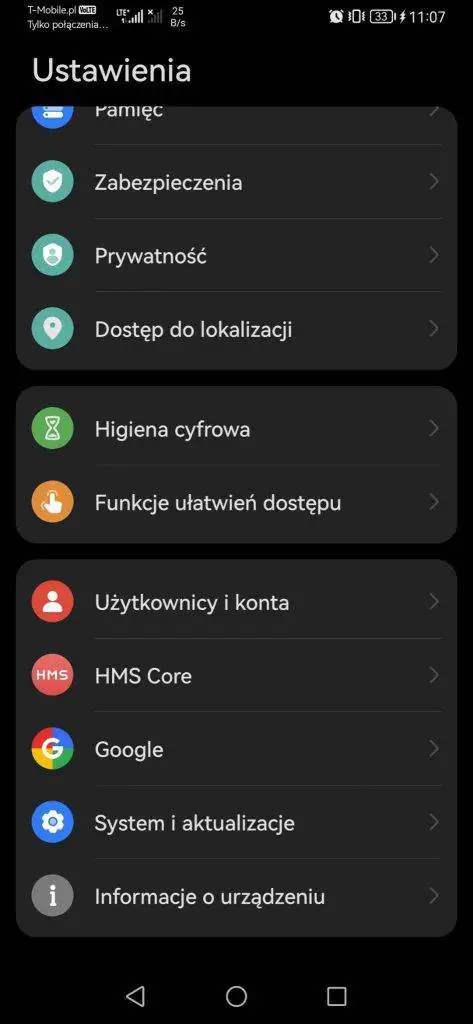
Gdy już zrobisz ten krok, Twoim oczom ukażą się wszystkie konta zalogowane na Twoim urządzeniu. Oprócz Google może to być m.in. Facebook, Messenger, WhatsApp i wiele innych. Naturalnie kliknij konto Google.

Gdy to zrobisz, otworzy się poniższe okno. Możesz tu dokonać niezbędnych synchronizacji, ale właśnie także usunięcie konta Google ze smartfona. Kliknij w zależności od treści buttona Usuń/Usuń konto.

Tu nie ma żartów! System zapyta Cię, czy jesteś pewny usunięcia konta. Komunikat może brzmieć „Usunięcie tego konta spowoduje usunięcie z telefonu wszystkich powiązanych z nim wiadomości, kontaktów i innych danych” lub bardzo podobnie. I tym razem dokładna treść komunikatu może różnić się m.in. od wersji Androida czy modelu telefonu.
Potwierdź to przyciskiem Usuń/Usuń konto i wprowadź hasło telefonu, kod PIN lub wzór w zależności od rodzaju zabezpieczenia swojego smartfona (zakładam, że któreś z nich stosujesz).
Gotowe! Miej jednak na uwadze, że nie kasujesz swojego konta z serwerów Google, a „jedynie” ze swojego telefonu komórkowego.
Jak usunąć konto Google z telefonu? Podsumowanie
Teraz wiesz, że usuwanie konta Google z telefonu komórkowego może być stosunkowo szybkie. Okazuje się też całkiem banalne, nie możesz jednak zapomnieć o paru rzeczach.
Jeżeli zdecydujesz się na przywrócenie ustawień fabrycznych, w pierwszej kolejności wykonaj kopię zapasową całej zawartości swojego smartfona. W innym wypadku wszystkie zdjęcia i inne dane przepadną na zawsze! Pamiętaj też, że konto Google usuwasz jedynie z telefonu, nie kasujesz go więc całkowicie.
Najpopularniejsze telefony z systemem Android w 2026: