
























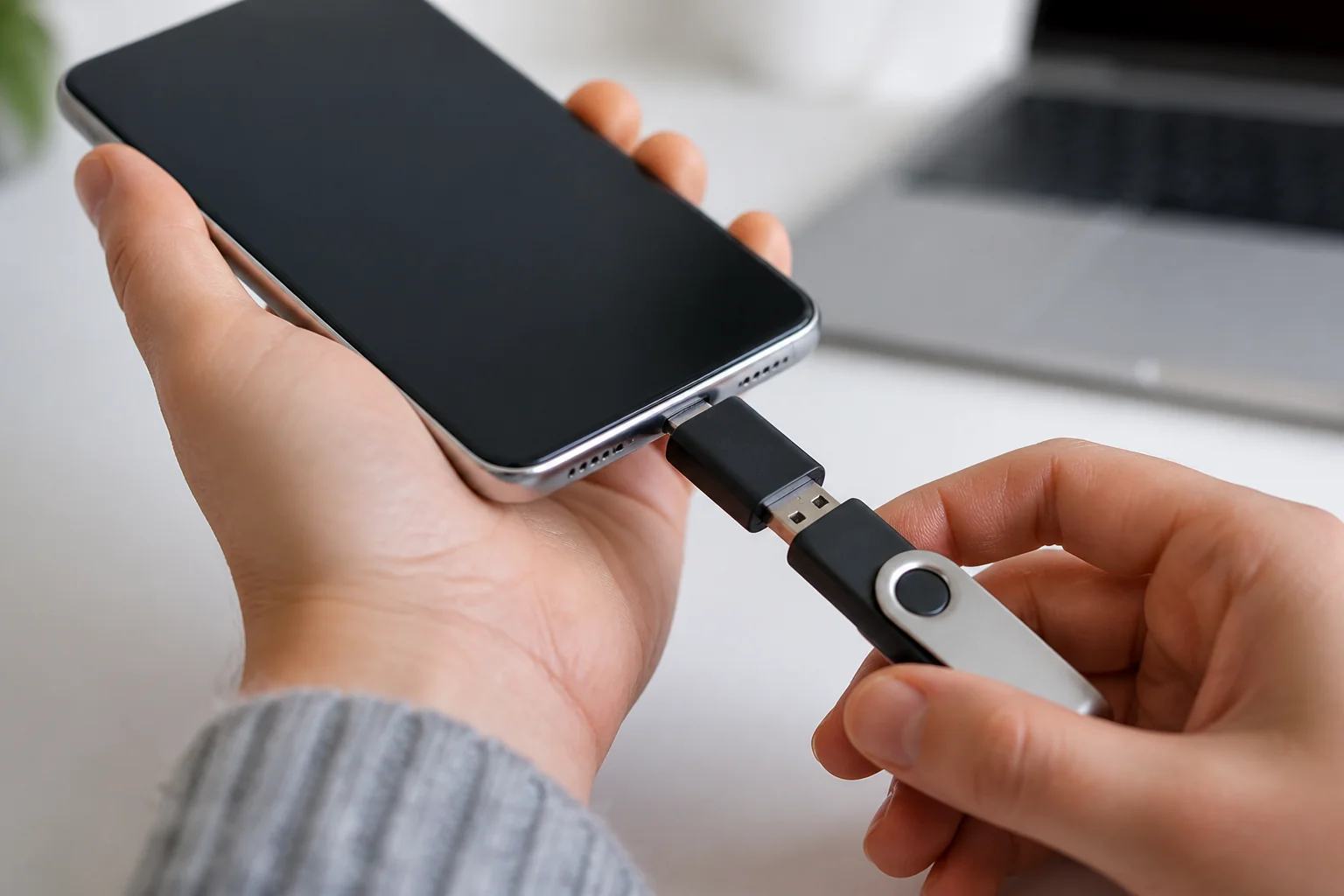
Tak, pendrive da się podłączyć do telefonu — pod warunkiem że smartfon obsługuje USB OTG lub działa z pamięcią zewnętrzną przez USB-C albo Lightning. W praktyce najczęściej wystarczy odpowiedni adapter, zgodny system plików i aplikacja do plików, by szybko skopiować zdjęcia, dokumenty czy filmy bez użycia komputera. Poniżej znajdziesz prostą instrukcję, najczęstsze problemy i sposoby ich rozwiązania.
- 1. Jak podłączyć pendrive do telefonu z Androidem?
- 1.1. Jak zrobić to krok po kroku?
- 2. Jak podłączyć pendrive do iPhone’a?
- 3. Jak sprawdzić, czy telefon obsługuje OTG?
- 4. Dlaczego telefon nie wykrywa pendrive’a?
- 4.1. Co sprawdzić w pierwszej kolejności?
- 5. W jakim formacie powinien być pendrive?
- 6. Jaki adapter wybrać i kiedy jest potrzebny?
- 7. Czy lepiej użyć zwykłego pendrive’a czy modelu do telefonu?
- 8. Na co uważać przy kopiowaniu zdjęć i dokumentów?
- 9. Jak bezpiecznie odłączyć pendrive od telefonu?
- 10. Podsumowanie
- 11. Źródła
- 12. Podsumowanie artykułu
- 13. Najczęściej zadawane pytania - FAQ
To rozwiązanie przydaje się zwłaszcza wtedy, gdy kończy się miejsce w pamięci telefonu, chcesz przenieść zdjęcia z wakacji albo szybko otworzyć plik zapisany na nośniku USB. Różnice między Androidem i iPhone’em są jednak istotne, dlatego przed podłączeniem warto sprawdzić typ złącza, kompatybilność pendrive’a i format pamięci. Dzięki temu unikniesz komunikatu o braku obsługi akcesorium lub niewidocznym nośniku.
Jak podłączyć pendrive do telefonu z Androidem?
W większości telefonów z Androidem podłączenie pendrive’a jest proste, jeśli urządzenie obsługuje funkcję OTG, czyli USB On-The-Go. To ona pozwala telefonowi odczytać zewnętrzny nośnik tak, jak robi to komputer. W nowszych modelach z USB-C często wystarczy wpiąć pendrive bezpośrednio albo użyć krótkiej przejściówki.
Jeśli masz klasyczny pendrive USB-A, a telefon ma port USB-C, potrzebujesz adaptera USB-A do USB-C. Po podłączeniu system zwykle sam wyświetla powiadomienie o wykryciu pamięci. Następnie możesz wejść do aplikacji „Pliki”, „Menedżer plików” albo „Moje pliki” i przeglądać zawartość nośnika.
Jak zrobić to krok po kroku?
Aby uniknąć problemów z wykrywaniem pamięci, najlepiej wykonać całą operację w ustalonej kolejności. Dzięki temu łatwiej od razu wychwycić, czy problem dotyczy adaptera, telefonu czy samego pendrive’a.
- Sprawdź, jakie złącze ma telefon: USB-C czy starsze microUSB.
- Dobierz odpowiedni pendrive lub adapter OTG.
- Podłącz nośnik do telefonu.
- Otwórz aplikację do zarządzania plikami.
- Skopiuj, przenieś albo odczytaj potrzebne pliki.
- Po zakończeniu wysuń pamięć bezpiecznie z poziomu systemu, jeśli telefon daje taką opcję.
Jak podłączyć pendrive do iPhone’a?
W iPhone’ach sytuacja zależy od modelu i rodzaju złącza. Nowsze telefony z USB-C są znacznie wygodniejsze, bo współpracują z większą liczbą pamięci zewnętrznych. W starszych modelach z Lightning zwykle potrzebny jest kompatybilny adapter lub pendrive przygotowany specjalnie do urządzeń Apple.
Po podłączeniu nośnika pliki zwykle pojawiają się w aplikacji „Pliki”. Trzeba jednak pamiętać, że iOS bywa bardziej restrykcyjny niż Android — nie każdy tani adapter zadziała poprawnie, a część akcesoriów może wymagać dodatkowego zasilania lub certyfikowanej zgodności.
Kluczowa informacja: Jeśli telefon nie widzi pendrive’a, najczęściej problemem nie jest sam smartfon, lecz niezgodny adapter, brak OTG albo niewłaściwy system plików na nośniku.
Jak sprawdzić, czy telefon obsługuje OTG?
Najpewniejszą metodą jest sprawdzenie specyfikacji producenta na oficjalnej stronie telefonu. Informacja może być ukryta pod nazwami „USB OTG”, „host USB”, „obsługa pamięci zewnętrznej” albo „external storage support”. Jeśli producent tego nie podaje wprost, warto zajrzeć do instrukcji urządzenia lub sekcji pomocy.
W praktyce wiele współczesnych smartfonów z Androidem obsługuje OTG, ale nie jest to regułą w każdym modelu. Możesz też wykonać prosty test: podłączyć sprawdzony pendrive przez pewny adapter OTG i sprawdzić, czy pojawi się w menedżerze plików.
Dlaczego telefon nie wykrywa pendrive’a?
Brak wykrywania pamięci USB to najczęstszy problem i zwykle ma kilka typowych przyczyn. Dobra wiadomość jest taka, że większość z nich da się szybko wyeliminować bez wizyty w serwisie.
Najczęstsze powody to uszkodzony lub niekompatybilny adapter, brak obsługi OTG, zbyt duży pobór energii przez nośnik albo nieobsługiwany system plików. Czasem przeszkodą bywa także zabrudzone gniazdo ładowania lub sam pendrive, który działa niestabilnie.
Co sprawdzić w pierwszej kolejności?
- czy adapter OTG jest sprawny i zgodny z telefonem,
- czy pendrive działa po podłączeniu do komputera,
- czy telefon ma funkcję OTG lub host USB,
- czy nośnik nie jest sformatowany w nieobsługiwanym systemie,
- czy pamięć nie pobiera zbyt dużo energii.
W jakim formacie powinien być pendrive?
Format pamięci ma duże znaczenie, bo telefon nie zawsze odczyta każdy system plików. Najbardziej uniwersalnym wyborem bywa exFAT, który dobrze radzi sobie z dużymi plikami i jest szeroko wspierany przez nowoczesne urządzenia. W wielu przypadkach działa też FAT32, choć ma ograniczenie wielkości pojedynczego pliku do 4 GB.
NTFS bywa odczytywany wybiórczo — część telefonów go widzi, część nie, a czasem możliwy jest tylko odczyt bez zapisu. Jeśli pendrive nie jest wykrywany, warto skopiować z niego dane i sformatować go na komputerze do exFAT lub FAT32, zależnie od potrzeb i zgodności telefonu.
Jaki adapter wybrać i kiedy jest potrzebny?
To, jaki adapter będzie potrzebny, zależy od złącza w telefonie i końcówki pendrive’a. Jeżeli oba urządzenia mają ten sam typ portu, dodatkowa przejściówka może nie być potrzebna. W pozostałych przypadkach to właśnie adapter decyduje, czy całość zadziała stabilnie.
Przed zakupem warto porównać najczęstsze warianty. Różnią się one nie tylko typem złącza, ale też wygodą użytkowania i poziomem kompatybilności.
| Typ telefonu | Typ pendrive’a | Co jest potrzebne | Uwagi praktyczne |
|---|---|---|---|
| Android z USB-C | USB-C | Najczęściej nic dodatkowego | Najwygodniejsze rozwiązanie, mniej punktów awarii |
| Android z USB-C | USB-A | Adapter OTG USB-A do USB-C | Warto wybierać solidne adaptery, bo tanie często zrywają połączenie |
| Android z microUSB | USB-A | Adapter OTG USB-A do microUSB | Rozwiązanie spotykane głównie w starszych telefonach |
| iPhone z USB-C | USB-C lub USB-A | Czasem adapter, zależnie od nośnika | Najlepiej działa osprzęt dobrej jakości i zgodny z iOS |
| iPhone z Lightning | USB-A | Kompatybilny adapter Lightning lub dedykowany pendrive | Tańsze akcesoria częściej sprawiają problemy |
Czy lepiej użyć zwykłego pendrive’a czy modelu do telefonu?
Na rynku są dostępne zarówno klasyczne pendrive’y, jak i modele z podwójną końcówką, na przykład USB-A oraz USB-C. Te drugie są wygodniejsze, bo nie wymagają przejściówek i zwykle lepiej sprawdzają się przy częstym przenoszeniu plików między telefonem a komputerem.
Zwykły pendrive bywa tańszy, ale wymaga adaptera, który jest dodatkowym elementem narażonym na uszkodzenie lub brak kompatybilności. Jeśli chcesz używać pamięci mobilnej regularnie, wersja z podwójnym złączem zwykle okazuje się bardziej praktyczna.
Na co uważać przy kopiowaniu zdjęć i dokumentów?
Najczęstszy błąd to odłączanie pamięci w trakcie przesyłania danych. Może to prowadzić do uszkodzenia plików albo całego systemu plików na pendrive’ie. Dlatego po zakończeniu kopiowania warto chwilę odczekać i dopiero potem odłączyć nośnik.
Dobrą praktyką jest też uporządkowanie danych w folderach i sprawdzenie, czy zdjęcia rzeczywiście się otwierają po skopiowaniu. Szczególnie przy ważnych dokumentach nie traktuj pendrive’a jako jedynej kopii bezpieczeństwa.
Głos eksperta: W praktyce najwięcej problemów nie wynika z telefonu, lecz z akcesoriów kupowanych „na szybko”. Jeśli zależy Ci na bezproblemowym przenoszeniu danych, wybierz pendrive z odpowiednią końcówką zamiast zestawu kilku przejściówek. Warto też od razu sformatować nośnik do exFAT i sprawdzić go na komputerze — to oszczędza sporo czasu przy pierwszym użyciu z telefonem.
Jak bezpiecznie odłączyć pendrive od telefonu?
Po zakończeniu pracy zamknij otwarte pliki i aplikacje korzystające z pamięci USB. Jeśli system pokazuje opcję „wysuń” albo „odłącz pamięć”, użyj jej przed fizycznym wypięciem nośnika. To zmniejsza ryzyko uszkodzenia danych.
Jeżeli telefon nie oferuje osobnej funkcji wysuwania, upewnij się przynajmniej, że kopiowanie już się zakończyło i nie trwa indeksowanie plików. Dopiero wtedy odłącz pendrive lub adapter od portu telefonu.
Podsumowanie
Podłączenie pendrive’a do telefonu zwykle nie jest skomplikowane: potrzebujesz zgodnego złącza, ewentualnie adaptera OTG i nośnika w odpowiednim formacie. W Androidzie najważniejsza jest obsługa OTG, a w iPhone’ach — zgodność akcesoriów z konkretnym portem i systemem iOS.
Jeśli telefon nie widzi pamięci, najpierw sprawdź adapter, format pendrive’a i kompatybilność urządzenia. W większości przypadków właśnie te trzy elementy decydują o tym, czy przenoszenie plików zadziała od razu, czy zamieni się w niepotrzebne szukanie problemu.
Sprawdź najpopularniejsze telefony komórkowe w 2026 roku:
Źródła
- https://support.google.com/android/
- https://support.apple.com/pl-pl/guide/iphone/welcome/ios
- https://support.apple.com/pl-pl/guide/files/welcome/icloud
- https://www.usb.org/
Podsumowanie artykułu
- Do podłączenia pendrive’a do telefonu najczęściej potrzebujesz zgodnego złącza lub adaptera OTG. W telefonach z Androidem kluczowa jest obsługa USB OTG, a w iPhone’ach duże znaczenie ma typ portu i jakość akcesorium. Sam pendrive bez właściwej przejściówki często nie zostanie wykryty.
- Jeśli telefon nie widzi pamięci USB, sprawdź adapter, format plików i kompatybilność urządzenia. Najwięcej problemów powodują tanie przejściówki, brak wsparcia OTG oraz nośniki zapisane w systemie, którego telefon nie odczytuje. Bezpiecznym wyborem bywa exFAT, a w prostszych zastosowaniach także FAT32.
- Przed odłączeniem pendrive’a warto zakończyć kopiowanie i bezpiecznie wysunąć nośnik. To ogranicza ryzyko uszkodzenia plików, zwłaszcza zdjęć i dokumentów. Pendrive jest wygodny do przenoszenia danych, ale nie powinien być jedynym miejscem ich przechowywania.