
























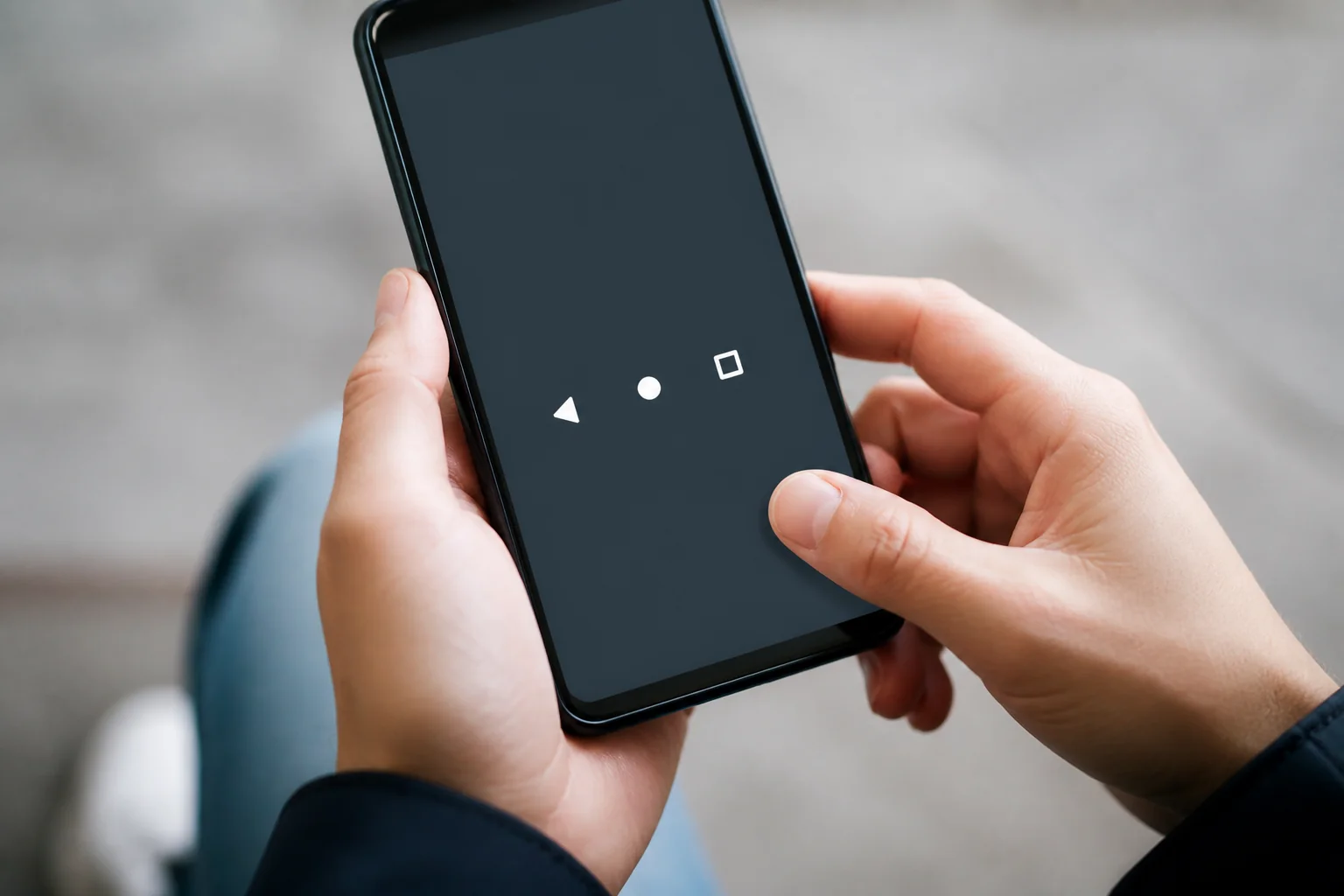
Ikona trójkąta utworzonego ze strzałek w telefonie najczęściej oznacza funkcję związaną z transmisją danych, oszczędzaniem transferu albo synchronizacją sieciową. Jej dokładne znaczenie zależy od marki telefonu, wersji Androida lub konkretnej nakładki producenta. Jeśli chcesz szybko ustalić, o co chodzi, sprawdź pasek stanu i opis ikon w ustawieniach sieci, powiadomień lub oszczędzania danych.
- 1. Co najczęściej oznacza ikona trójkąta i strzałek w telefonie?
- 2. Dlaczego ta ikona może wyglądać inaczej na różnych telefonach?
- 3. Jak sprawdzić, co oznacza ta ikona na Twoim telefonie?
- 4. Czy trójkąt ze strzałkami może oznaczać transmisję danych?
- 5. Kiedy ikona wskazuje na oszczędzanie danych lub ograniczenia w tle?
- 6. Jak odróżnić możliwe znaczenia ikony?
- 7. Co zrobić, jeśli nie wiesz, czy ikonę trzeba wyłączyć?
- 8. Jak wyłączyć funkcję powiązaną z tą ikoną?
- 9. Jak podejść do tego praktycznie?
- 10. Źródła
- 11. Podsumowanie artykułu
- 12. Najczęściej zadawane pytania - FAQ
To jeden z tych symboli, które pojawiają się nagle i potrafią zaniepokoić: użytkownik widzi nową ikonę, internet działa inaczej niż zwykle albo bateria zaczyna szybciej znikać. Problem w tym, że ten sam motyw graficzny może oznaczać różne funkcje w zależności od urządzenia. Dlatego zamiast zgadywać, warto zawęzić możliwe znaczenia i sprawdzić kilka konkretnych miejsc w systemie.
Co najczęściej oznacza ikona trójkąta i strzałek w telefonie?
W praktyce najczęściej chodzi o jedną z kilku funkcji systemowych. Symbol trójkąta ze strzałek bywa kojarzony z obiegiem danych, ruchem sieciowym albo wymianą informacji między telefonem a siecią komórkową lub Wi-Fi. Nie jest to jedna uniwersalna ikona dla wszystkich smartfonów.
Najczęstsze interpretacje to:
- aktywna transmisja danych mobilnych,
- oszczędzanie danych,
- synchronizacja aplikacji lub konta,
- przełączanie sieci albo funkcje operatora,
- specyficzna ikona nakładki producenta, np. Samsung, Xiaomi, realme czy Motorola.
Dlaczego ta ikona może wyglądać inaczej na różnych telefonach?
Android nie wygląda identycznie na każdym urządzeniu. Producenci stosują własne nakładki systemowe, a wraz z nimi własne zestawy ikon. Ten sam symbol może więc oznaczać co innego na Samsungu, a co innego na Xiaomi czy Motoroli.
Dodatkowo znaczenie zmienia się wraz z aktualizacjami systemu. Po nowej wersji Androida albo po aktualizacji interfejsu producent może dojść do zmiany wyglądu paska stanu, skrótów i powiadomień. Dlatego najlepiej nie opierać się wyłącznie na samym kształcie ikony, ale sprawdzić też kontekst: kiedy się pojawia i co dzieje się wtedy z telefonem.
Jak sprawdzić, co oznacza ta ikona na Twoim telefonie?
Najprościej zacząć od rozwinięcia górnego paska powiadomień. Często po opuszczeniu panelu szybkich ustawień obok symbolu pojawia się nazwa funkcji albo dodatkowy opis. To najszybszy sposób, by ustalić, czy chodzi o dane mobilne, synchronizację czy tryb oszczędzania transferu.
Jeśli sam pasek nie daje odpowiedzi, sprawdź:
- Ustawienia > Sieć i internet – tam znajdziesz opcje danych komórkowych, roamingu i oszczędzania danych,
- Ustawienia > Powiadomienia lub Pasek stanu – część producentów opisuje tam ikony systemowe,
- Instrukcję producenta – oficjalne wsparcie często publikuje listy symboli dla konkretnych modeli,
- Pomoc operatora – gdy ikona dotyczy funkcji sieciowych lub usług SIM.
Kluczowa wskazówka: jeśli ikona pojawiła się po aktualizacji systemu, najpierw sprawdź ustawienia transmisji danych i panel szybkich ustawień. W wielu przypadkach symbol oznacza włączoną funkcję, a nie awarię telefonu.
Czy trójkąt ze strzałkami może oznaczać transmisję danych?
Tak, to jedna z najbardziej prawdopodobnych interpretacji. W wielu telefonach strzałki symbolizują wysyłanie i odbieranie danych. Gdy telefon korzysta z internetu mobilnego, synchronizuje aplikacje lub pobiera dane w tle, system może pokazywać ikonę aktywności sieciowej.
Jeżeli zauważysz, że symbol pojawia się wtedy, gdy korzystasz z przeglądarki, komunikatora albo map, najpewniej chodzi właśnie o ruch danych. Sama obecność ikony nie oznacza problemu. Warto reagować dopiero wtedy, gdy towarzyszy jej np. nietypowo wysokie zużycie internetu lub baterii.
Kiedy ikona wskazuje na oszczędzanie danych lub ograniczenia w tle?
Na części urządzeń podobny symbol jest powiązany z trybem oszczędzania danych. Taki tryb ogranicza działanie aplikacji w tle, aby zmniejszyć zużycie pakietu internetowego. To przydatne rozwiązanie, ale może powodować opóźnienia w synchronizacji poczty, komunikatorów czy kopii zapasowych.
Jeśli po pojawieniu się ikony zauważysz, że powiadomienia przychodzą później albo aplikacje aktualizują się dopiero po ich otwarciu, warto sprawdzić, czy nie został włączony Data Saver lub podobna funkcja producenta.
Jak odróżnić możliwe znaczenia ikony?
Najlepiej spojrzeć nie tylko na sam symbol, ale też na zachowanie telefonu. Poniższe porównanie pomaga szybko zawęzić przyczynę.
| Możliwe znaczenie | Co zwykle się dzieje | Gdzie sprawdzić |
|---|---|---|
| Transmisja danych | Telefon korzysta z internetu mobilnego lub przesyła dane w tle | Ustawienia sieci, zużycie danych, panel szybkich ustawień |
| Oszczędzanie danych | Aplikacje w tle działają bardziej ograniczenie, część powiadomień może się opóźniać | Ustawienia > Sieć i internet > Oszczędzanie danych |
| Synchronizacja | Konto Google lub aplikacje wymieniają dane z chmurą | Ustawienia kont, synchronizacja, kopia zapasowa |
| Ikona producenta lub operatora | Symbol pojawia się stale albo tylko przy określonej usłudze | Instrukcja urządzenia, pomoc techniczna producenta lub operatora |
Co zrobić, jeśli nie wiesz, czy ikonę trzeba wyłączyć?
Najpierw sprawdź, czy razem z ikoną występuje realny problem. Jeśli internet działa normalnie, telefon nie przegrzewa się, a bateria nie spada nienaturalnie szybko, sama ikona zwykle nie wymaga żadnej interwencji. To po prostu informacja o aktywnej funkcji.
Warto działać dopiero wtedy, gdy pojawia się jeden z tych sygnałów:
- szybkie zużycie pakietu internetowego,
- krótszy czas pracy baterii,
- opóźnione powiadomienia z aplikacji,
- problemy z połączeniem komórkowym lub Wi-Fi,
- pojawienie się symbolu zaraz po zmianie ustawień sieci.
Jak wyłączyć funkcję powiązaną z tą ikoną?
Sposób zależy od tego, co dokładnie symbol oznacza. Jeśli chodzi o transmisję danych, wyłączysz ją w ustawieniach danych komórkowych albo z poziomu szybkich skrótów. Jeśli przyczyną jest oszczędzanie danych, trzeba wejść do ustawień sieci i dezaktywować odpowiednią opcję.
Przy synchronizacji sprawdź ustawienia konta Google lub sekcję kont i kopii zapasowej. Gdy symbol jest charakterystyczny dla producenta, najlepiej skorzystać z oficjalnej instrukcji modelu. To bezpieczniejsze niż testowanie losowych porad z forów, bo niewłaściwa zmiana może wyłączyć ważne funkcje łączności.
Głos eksperta: Sam wygląd ikony rzadko wystarcza do trafnej diagnozy. W praktyce najwięcej mówi moment, w którym symbol się pojawia: po włączeniu danych mobilnych, po aktualizacji systemu albo po aktywowaniu trybu oszczędzania. Zanim coś wyłączysz, sprawdź panel szybkich ustawień i historię ostatnich zmian w telefonie — to zwykle skraca drogę do właściwej odpowiedzi.
Jak podejść do tego praktycznie?
Jeśli widzisz ikonę trójkąta i strzałek w telefonie, najczęściej nie oznacza ona usterki, lecz aktywną funkcję związaną z danymi lub synchronizacją. Kluczowe jest więc nie samo rozpoznanie symbolu „na oko”, ale sprawdzenie jego kontekstu w ustawieniach urządzenia.
Najrozsądniejsza kolejność działania jest prosta: rozwiń pasek powiadomień, sprawdź ustawienia sieci i oszczędzania danych, a w razie wątpliwości zajrzyj do pomocy producenta konkretnego modelu. To pozwala szybko ustalić, czy masz do czynienia z normalnym komunikatem systemowym, czy z funkcją, którą warto zmienić.
Sprawdź najpopularniejsze telefony komórkowe w 2026 roku:
Źródła
- https://support.google.com/android/
- https://support.google.com/pixelphone/
- https://www.samsung.com/pl/support/
- https://www.mi.com/global/support/
- https://motorola-global-portal-pl.custhelp.com/
Podsumowanie artykułu
- Ikona trójkąta ze strzałek nie ma jednego uniwersalnego znaczenia. Najczęściej dotyczy transmisji danych, synchronizacji albo oszczędzania internetu. To, co oznacza w praktyce, zależy od producenta telefonu i wersji systemu.
- Najlepszą wskazówką jest kontekst pojawienia się symbolu. Jeśli ikona pojawia się podczas korzystania z internetu, zwykle wiąże się z ruchem danych. Jeśli występuje po zmianie ustawień, warto sprawdzić oszczędzanie danych lub funkcje sieciowe.
- Nie każdą taką ikonę trzeba wyłączać. Często to tylko informacja o aktywnej funkcji, a nie sygnał awarii. Reaguj wtedy, gdy pojawiają się dodatkowe objawy, takie jak większe zużycie baterii, pakietu lub opóźnione powiadomienia.