
























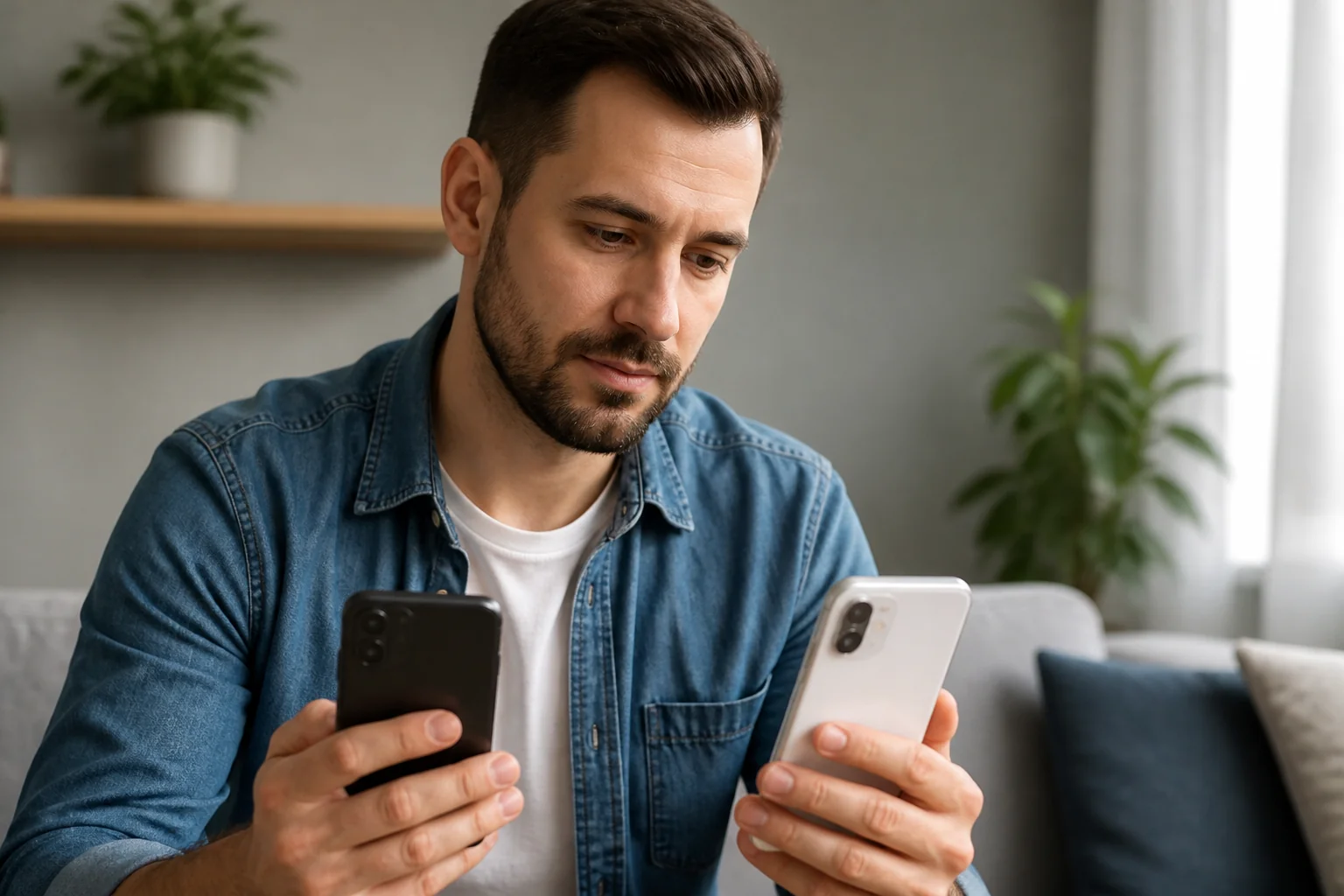
Przeniesienie danych z Androida do iPhone’a jest dziś najprostsze wtedy, gdy użyjesz aplikacji Przenieś do iOS od Apple podczas pierwszej konfiguracji nowego telefonu. W praktyce w 7 krokach możesz skopiować kontakty, wiadomości, zdjęcia, filmy, konta pocztowe, kalendarze oraz część plików i ustawień, ale nie wszystkie aplikacje i dane z nich przejdą automatycznie.
- 1. Jak przenieść dane z Androida do iPhone’a w 7 krokach?
- 1.1. 1. Jak przygotować oba telefony przed transferem?
- 1.2. 2. Kiedy uruchomić opcję „Przenieś dane z Androida” na iPhonie?
- 1.3. 3. Jak zainstalować i uruchomić aplikację Przenieś do iOS?
- 1.4. 4. Jak połączyć Androida z iPhonem kodem?
- 1.5. 5. Jakie dane można zaznaczyć do przeniesienia?
- 1.6. 6. Ile trwa przenoszenie danych i na co uważać?
- 1.7. 7. Co zrobić po zakończeniu migracji?
- 2. Co da się przenieść, a co zwykle wymaga działania osobno?
- 3. Jak przenieść WhatsApp i inne wrażliwe dane?
- 4. Co zrobić, gdy przenoszenie danych nie działa?
- 5. Jak wygląda najlepsza lista kontrolna przed zmianą telefonu?
- 6. Podsumowanie
- 7. Źródła
- 8. Podsumowanie artykułu
- 9. Najczęściej zadawane pytania - FAQ
To częsty scenariusz: kupujesz iPhone’a, włączasz go i chcesz uniknąć ręcznego przenoszenia zdjęć, numerów i czatów. Dobra wiadomość jest taka, że Apple od kilku lat rozwija narzędzie do migracji z Androida, a cały proces jest do zrobienia samodzielnie w domu. Kluczowe są dwie rzeczy: rozpoczęcie transferu przed pełną konfiguracją i stabilne połączenie obu urządzeń z zasilaniem oraz siecią.
Jak przenieść dane z Androida do iPhone’a w 7 krokach?
Najbezpieczniejsza metoda wygląda tak: przygotuj oba telefony, uruchom iPhone’a, wybierz migrację z Androida, połącz urządzenia kodem, wskaż dane do kopiowania, poczekaj na zakończenie transferu i dopiero potem dokończ konfigurację iPhone’a. To rozwiązanie ogranicza ryzyko braków w kontaktach, zdjęciach czy wiadomościach.
1. Jak przygotować oba telefony przed transferem?
Zanim zaczniesz, podłącz oba urządzenia do ładowania i włącz Wi-Fi. Na Androidzie warto też usunąć zbędne pliki i sprawdzić, czy masz wystarczająco dużo miejsca na iPhonie, bo transfer zatrzyma się, jeśli danych będzie więcej niż wolnej pamięci.
Apple zaleca również włączenie Wi-Fi w Androidzie i pozostawienie obu urządzeń blisko siebie. Jeśli przenosisz dane z przeglądarki Chrome, zaktualizuj ją do najnowszej wersji na Androidzie. Dobrą praktyką jest też wykonanie kopii zapasowej Androida na wypadek przerwania procesu.
2. Kiedy uruchomić opcję „Przenieś dane z Androida” na iPhonie?
Opcję migracji wybierasz podczas pierwszej konfiguracji iPhone’a, na ekranie szybkiego startu lub w sekcji przenoszenia aplikacji i danych. Jeśli iPhone został już w pełni skonfigurowany, zwykle trzeba go wymazać i rozpocząć konfigurację od nowa albo przenosić część danych ręcznie.
To ważne, bo aplikacja Przenieś do iOS działa w standardowym scenariuszu właśnie na etapie początkowej konfiguracji urządzenia. Jeżeli nie chcesz resetować telefonu, możesz osobno zsynchronizować kontakty, pocztę, kalendarze czy zdjęcia przez chmurę, ale nie będzie to już jeden spójny transfer.
3. Jak zainstalować i uruchomić aplikację Przenieś do iOS?
Na telefonie z Androidem pobierz z Google Play aplikację Przenieś do iOS (Move to iOS) od Apple. Po uruchomieniu zaakceptuj warunki, przyznaj wymagane uprawnienia i przygotuj się do wpisania jednorazowego kodu wyświetlanego na iPhonie.
Jeśli aplikacja nie działa prawidłowo, sprawdź aktualizacje systemu Android, wyłącz na chwilę dane komórkowe i pozostaw aktywne Wi-Fi. Problemy często wynikają nie z samej aplikacji, ale z agresywnego oszczędzania energii, które przerywa proces w tle.
4. Jak połączyć Androida z iPhonem kodem?
Na iPhonie wybierz opcję przenoszenia danych z Androida, a następnie poczekaj, aż pojawi się kod. Wpisz go w aplikacji na Androidzie. Po chwili urządzenia połączą się bezpośrednio, a iPhone utworzy tymczasową prywatną sieć Wi-Fi do migracji.
Jeżeli Android zgłasza, że sieć nie ma dostępu do internetu, nie przerywaj procesu. To normalne, bo połączenie służy do lokalnego przesyłania danych między telefonami, a nie do przeglądania internetu.
Kluczowa informacja: Nie przełączaj w trakcie transferu do innych aplikacji, nie odbieraj połączeń i nie oddalaj urządzeń od siebie. Nawet krótka przerwa w pracy ekranu lub zerwanie połączenia może spowodować konieczność rozpoczęcia migracji od początku.
5. Jakie dane można zaznaczyć do przeniesienia?
Po sparowaniu urządzeń zobaczysz listę danych, które można skopiować. Zależnie od urządzenia i wersji systemu mogą to być kontakty, historia wiadomości, zdjęcia i filmy z aparatu, pliki i foldery, ustawienia dostępności, ustawienia wyświetlania, zakładki przeglądarki, konta pocztowe oraz kalendarze.
Apple zaznacza, że nie wszystkie treści przejdą idealnie jeden do jednego. Płatne aplikacje z Androida nie są automatycznie „przenoszone” jako zakup do App Store, a część danych aplikacji firm trzecich może wymagać osobnego logowania, eksportu lub synchronizacji chmurowej.
6. Ile trwa przenoszenie danych i na co uważać?
Czas transferu zależy głównie od liczby zdjęć i filmów. Przy niewielkiej ilości danych może to potrwać kilkanaście minut, ale przy większej bibliotece multimediów nawet znacznie dłużej. Najważniejsze jest, aby zostawić oba telefony w spokoju aż do komunikatu o zakończeniu.
Na Androidzie pasek postępu może zakończyć się wcześniej niż na iPhonie. W takiej sytuacji nie przerywaj operacji. Za zakończony uznawaj proces dopiero wtedy, gdy iPhone wyraźnie poinformuje, że migracja została ukończona.
7. Co zrobić po zakończeniu migracji?
Po transferze dokończ konfigurację iPhone’a, zaloguj się do Apple ID i sprawdź, czy wszystkie kluczowe dane się pojawiły. Warto od razu otworzyć kontakty, zdjęcia, wiadomości i kalendarz, aby upewnić się, że niczego nie brakuje.
Następnie pobierz brakujące aplikacje z App Store. Jeśli korzystasz z komunikatorów, bankowości mobilnej lub menedżerów haseł, zwykle trzeba zalogować się ponownie i czasem potwierdzić tożsamość kodem SMS albo w aplikacji autoryzacyjnej.
Co da się przenieść, a co zwykle wymaga działania osobno?
Przy zmianie systemu najwięcej wątpliwości dotyczy tego, czy „przejdzie wszystko”. Niestety nie. Migracja jest wygodna, ale ma ograniczenia wynikające z różnic między Androidem i iOS. Dlatego przed startem dobrze wiedzieć, czego oczekiwać.
Poniższa tabela pokazuje praktyczną różnicę między danymi, które zwykle przenoszą się automatycznie, a tymi, które często trzeba dodać lub odtworzyć ręcznie.
| Typ danych | Zwykle przenosi się przez Przenieś do iOS | Może wymagać dodatkowych działań |
|---|---|---|
| Kontakty | Tak | Gdy są zapisane lokalnie w nietypowy sposób lub zdublowane |
| SMS-y i część wiadomości | Tak | Niektóre treści z komunikatorów trzeba przenieść osobno |
| Zdjęcia i filmy z aparatu | Tak | Przy dużej bibliotece transfer trwa długo |
| Kalendarze | Tak | Jeśli były powiązane z kilkoma kontami, warto sprawdzić synchronizację |
| Konta e-mail | Często tak | Niekiedy trzeba wpisać hasło ponownie |
| Aplikacje | Częściowo | iPhone podpowiada ich odpowiedniki z App Store, ale nie przenosi zakupów z Google Play |
| Dane w aplikacjach | Rzadko | Zależy od synchronizacji producenta aplikacji |
| Możliwe w określonych warunkach | Trzeba spełnić wymagania WhatsApp i Apple dla migracji czatów |
Jak przenieść WhatsApp i inne wrażliwe dane?
W przypadku WhatsAppa obowiązuje osobna logika niż przy zwykłych zdjęciach czy kontaktach. Sama obecność aplikacji na obu telefonach nie wystarczy. Migracja czatów z Androida na iPhone’a jest możliwa, ale musi być wykonana zgodnie z instrukcją WhatsApp i najczęściej podczas konfiguracji nowego lub wyzerowanego iPhone’a.
Warto też pamiętać, że dane z aplikacji bankowych, aplikacji do uwierzytelniania dwuskładnikowego, eSIM czy niektórych notatników wymagają osobnego przygotowania. Przed zmianą telefonu sprawdź w ustawieniach każdej ważnej aplikacji, czy oferuje kopię w chmurze, eksport lub przeniesienie na nowe urządzenie.
Głos eksperta: Najwięcej problemów przy migracji nie wynika z samego iPhone’a, ale z założenia, że „wszystko przeniesie się samo”. W praktyce najlepiej podzielić dane na trzy grupy: te, które przejdą automatycznie, te wymagające ponownego logowania i te krytyczne, jak komunikatory, bankowość czy aplikacje z kodami 2FA. Taki prosty audyt przed startem oszczędza sporo stresu i zmniejsza ryzyko utraty dostępu do ważnych usług.
Co zrobić, gdy przenoszenie danych nie działa?
Jeżeli proces się zawiesza, zacznij od podstaw: uruchom ponownie oba urządzenia, podłącz je do prądu, wyłącz zbędne aplikacje i sprawdź, czy Android nie przełącza się automatycznie na dane komórkowe. Na wielu modelach pomocne jest też chwilowe wyłączenie funkcji inteligentnego przełączania sieci lub oszczędzania baterii.
Jeśli problem wraca, wymaż iPhone’a tylko wtedy, gdy był już częściowo skonfigurowany i chcesz ponownie uruchomić pełną migrację przez Przenieś do iOS. W pozostałych przypadkach część danych można dodać później przez konto Google, Zdjęcia Google, iCloud, aplikacje producentów albo eksport plików.
Jak wygląda najlepsza lista kontrolna przed zmianą telefonu?
Przed właściwym transferem dobrze wykonać krótką checklistę. Dzięki temu zmniejszasz ryzyko, że po migracji zabraknie Ci dostępu do ważnych narzędzi albo danych.
- Sprawdź, ile wolnego miejsca ma iPhone.
- Podłącz oba telefony do ładowania.
- Zaktualizuj Androida i aplikację Przenieś do iOS.
- Zrób kopię ważnych danych, zwłaszcza zdjęć i dokumentów.
- Zapisz loginy i hasła do kluczowych aplikacji.
- Zweryfikuj ustawienia WhatsApp, bankowości i aplikacji 2FA.
- Rozpocznij transfer przed pełną konfiguracją iPhone’a.
Podsumowanie
Jeśli chcesz przenieść dane z Androida do iPhone’a szybko i z najmniejszym ryzykiem błędów, skorzystaj z aplikacji Przenieś do iOS podczas pierwszej konfiguracji telefonu. To obecnie oficjalna i najwygodniejsza metoda, szczególnie dla kontaktów, zdjęć, wiadomości, kalendarzy i części plików.
Najważniejsze ograniczenie polega na tym, że nie wszystkie aplikacje i ich dane przeniosą się automatycznie. Dlatego przed startem warto sprawdzić komunikatory, aplikacje bankowe, logowanie dwuskładnikowe i usługi powiązane z kontem Google lub producentem aplikacji. Wtedy zmiana systemu przebiega dużo spokojniej.
Źródła
- https://support.apple.com/pl-pl/118670
- https://support.apple.com/pl-pl/102659
- https://support.apple.com/pl-pl/guide/iphone/iph1fd3c9879/ios
- https://faq.whatsapp.com/686469079565350
- https://play.google.com/store/apps/details?id=com.apple.movetoios
Podsumowanie artykułu
- Najpewniejsza metoda to Przenieś do iOS. Aplikacja Apple działa podczas pierwszej konfiguracji iPhone’a i pozwala skopiować m.in. kontakty, zdjęcia, wiadomości oraz kalendarze. Jeśli iPhone został już skonfigurowany, pełna migracja zwykle wymaga wymazania urządzenia lub ręcznego przenoszenia części danych.
- Nie wszystkie dane przejdą automatycznie. Aplikacje z Androida nie stają się automatycznie zakupami w App Store, a dane z wielu programów trzeba odtworzyć przez chmurę lub ponowne logowanie. Szczególną uwagę warto poświęcić WhatsAppowi, bankowości mobilnej i aplikacjom do kodów 2FA.
- O powodzeniu transferu decyduje dobre przygotowanie. Oba telefony powinny być podłączone do zasilania, mieć stabilne połączenie i znajdować się blisko siebie. W praktyce najwięcej problemów powodują przerwane połączenie, brak miejsca na iPhonie albo zbyt szybkie zamknięcie procesu przez użytkownika.
Najczęściej zadawane pytania - FAQ
Pełna migracja przez aplikację Przenieś do iOS standardowo odbywa się podczas pierwszej konfiguracji iPhone’a. Jeśli telefon został już skonfigurowany, część danych możesz dodać ręcznie, ale do pełnego transferu często potrzebne jest wymazanie urządzenia i rozpoczęcie konfiguracji od nowa.
To zależy głównie od liczby zdjęć, filmów i dokumentów. Mały transfer może zakończyć się w kilkanaście minut, ale przy dużej bibliotece multimediów proces może potrwać znacznie dłużej, dlatego najlepiej zostawić oba urządzenia podłączone do ładowania.
Przy migracji oficjalnym narzędziem Apple zdjęcia i filmy z aparatu powinny zostać przeniesione bez konieczności ręcznego zmniejszania jakości. Warto jednak po zakończeniu sprawdzić liczbę plików i porównać kilka losowych zdjęć oraz nagrań.
Nie zawsze w pełni automatycznie. WhatsApp ma własne zasady migracji między Androidem i iPhone’em, dlatego przed zmianą telefonu trzeba sprawdzić aktualne wymagania w pomocy WhatsApp i wykonać proces zgodnie z instrukcją.
Najczęstsze przyczyny to niestabilne połączenie, oszczędzanie baterii na Androidzie, przełączenie na dane komórkowe lub zbyt mało wolnego miejsca na iPhonie. Pomaga restart obu urządzeń, podłączenie ich do zasilania i ponowne uruchomienie procesu bez przełączania się do innych aplikacji.