
























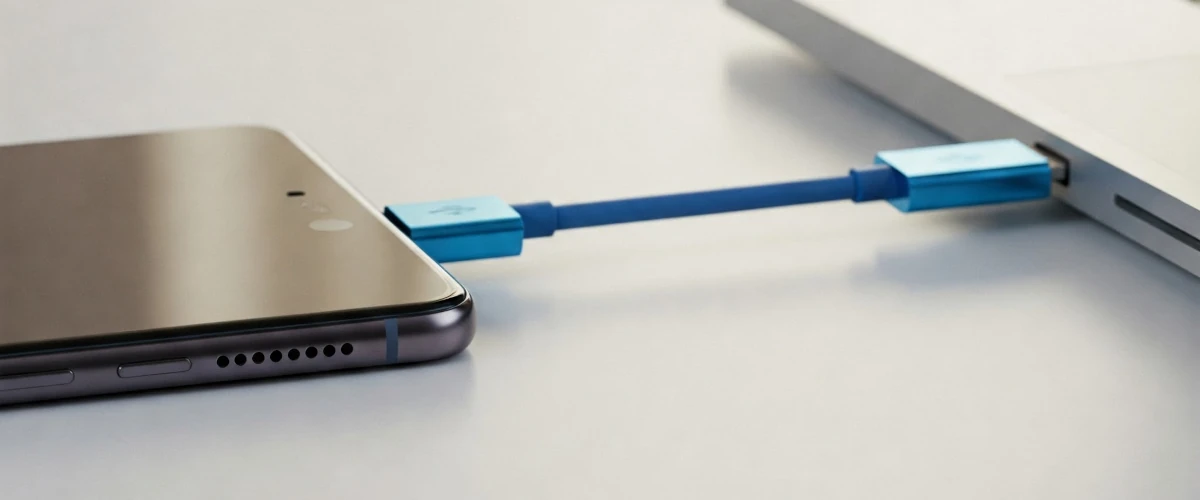
Jeśli komputer ładuje telefon, ale go nie wykrywa, najczęściej problem dotyczy kabla, trybu połączenia USB, sterowników albo zablokowanego portu danych. W praktyce da się to zwykle rozwiązać w kilka minut, bez serwisu i bez utraty danych. Poniżej znajdziesz 5 najczęstszych przyczyn oraz konkretne kroki dla Androida i iPhone’a.
- 1. Dlaczego telefon się ładuje, ale komputer go nie widzi?
- 2. Co zrobić najpierw, gdy komputer nie wykrywa telefonu?
- 3. Jakie 5 możliwości warto sprawdzić krok po kroku?
- 3.1. 1. Czy problem powoduje kabel USB?
- 3.2. 2. Czy telefon jest ustawiony na „tylko ładowanie”?
- 3.3. 3. Czy winny jest port w telefonie lub komputerze?
- 3.4. 4. Czy system nie ma problemu ze sterownikami?
- 3.5. 5. Czy blokują to ustawienia bezpieczeństwa lub oprogramowanie?
- 4. Jak różnią się typowe przyczyny w Androidzie i iPhonie?
- 5. Jak krok po kroku naprawić problem w Windows?
- 6. Kiedy problem oznacza awarię telefonu?
- 7. Podsumowanie
- 8. Źródła
- 9. Komputer nie widzi telefonu - co zrobić?
- 10. Najczęściej zadawane pytania - FAQ
Taka sytuacja zdarza się częściej, niż wygląda: telefon reaguje na podłączenie, bateria rośnie, ale na komputerze nie pojawia się pamięć urządzenia, zdjęcia ani okno importu. To mylące, bo ładowanie sugeruje, że wszystko działa poprawnie. Tymczasem prąd może płynąć, a transmisja danych już nie. Dlatego warto sprawdzić problem metodycznie — od najprostszych rzeczy po ustawienia systemowe.
Dlaczego telefon się ładuje, ale komputer go nie widzi?
Ładowanie i przesył danych przez USB to nie to samo. Kabel albo port mogą obsługiwać zasilanie, ale nie zapewniać stabilnej komunikacji danych. Do tego dochodzą ustawienia telefonu: po podłączeniu urządzenie może domyślnie przechodzić w tryb „tylko ładowanie”, przez co komputer nie ma dostępu do plików.
Najczęstsze źródła problemu to uszkodzony lub niepełny kabel, zabrudzony port USB-C lub Lightning, błędny tryb USB, brak zaufania do komputera w telefonie albo problem ze sterownikami w systemie Windows. Rzadziej winne są ograniczenia systemowe, np. blokada akcesoriów USB w iPhonie lub błędy po aktualizacji Androida.
Co zrobić najpierw, gdy komputer nie wykrywa telefonu?
Zanim przejdziesz do bardziej technicznych działań, zacznij od prostego testu. Odłącz telefon, uruchom ponownie oba urządzenia i podłącz je ponownie innym portem USB w komputerze. Jeśli to możliwe, użyj też innego kabla — najlepiej oryginalnego albo certyfikowanego do transmisji danych.
W wielu przypadkach to wystarcza. Część kabli służy wyłącznie do ładowania, szczególnie tanie przewody dołączane do akcesoriów lub kupowane bez specyfikacji danych. Telefon może wtedy ładować się normalnie, ale komputer nigdy go nie rozpozna jako urządzenia do przesyłania plików.
Kluczowa informacja: Jeśli po zmianie kabla telefon nagle staje się widoczny w komputerze, problemem nie był telefon ani system, lecz przewód bez linii danych albo kabel z uszkodzonym torem transmisji.
Jakie 5 możliwości warto sprawdzić krok po kroku?
1. Czy problem powoduje kabel USB?
To najczęstszy powód. Kabel może wyglądać na sprawny, skoro ładuje telefon, ale wewnątrz mieć uszkodzone żyły odpowiedzialne za przesył danych. Zdarza się też, że przewód od początku jest „charge only”, czyli przeznaczony wyłącznie do zasilania.
Najlepszy test to podłączenie telefonu innym, pewnym kablem do tego samego komputera. Jeżeli urządzenie zostanie wykryte, nie ma sensu dalej szukać problemu w ustawieniach telefonu. Warto wybierać kable producenta telefonu albo przewody z wyraźną informacją o obsłudze synchronizacji danych.
2. Czy telefon jest ustawiony na „tylko ładowanie”?
W Androidzie po podłączeniu przewodu często pojawia się powiadomienie USB. Jeśli wybrany jest tryb „Ładowanie” lub „Brak transferu danych”, komputer nie uzyska dostępu do pamięci telefonu. Trzeba ręcznie zmienić opcję na Przesyłanie plików lub MTP, a czasem także Przesyłanie zdjęć (PTP), jeśli chcesz tylko importować fotografie.
W iPhonie mechanizm działa inaczej. Po podłączeniu do komputera może pojawić się komunikat Zaufaj temu komputerowi?. Jeśli nie zaakceptujesz komunikatu i nie odblokujesz telefonu, komputer zwykle nie uzyska dostępu do danych, mimo że ładowanie będzie działać.
3. Czy winny jest port w telefonie lub komputerze?
Port USB-C, microUSB lub Lightning łatwo zbiera kurz i drobne zanieczyszczenia. Efekt bywa zaskakujący: ładowanie działa, ale połączenie danych jest niestabilne albo nie uruchamia się wcale. W komputerze problem może dotyczyć pojedynczego gniazda, szczególnie przy obudowach z przednimi portami USB.
Sprawdź inne gniazdo w laptopie lub komputerze, najlepiej bez huba i przejściówek. Jeśli port telefonu jest zabrudzony, czyść go bardzo ostrożnie, najlepiej suchym narzędziem niemetalowym lub w serwisie. Nie używaj ostrych przedmiotów ani płynów, bo można uszkodzić styki.
4. Czy system nie ma problemu ze sterownikami?
W Windows telefon może się nie pojawiać z powodu błędu sterownika MTP, sterownika Apple Mobile Device USB Driver albo konfliktu po aktualizacji systemu. Czasem urządzenie jest widoczne w Menedżerze urządzeń z ostrzeżeniem, ale nie pokazuje się w Eksploratorze plików.
W takiej sytuacji warto otworzyć Menedżer urządzeń, odszukać telefon lub urządzenie przenośne i zaktualizować albo odinstalować sterownik, a następnie podłączyć telefon ponownie. W przypadku iPhone’a pomocne bywa też zainstalowanie lub aktualizacja aplikacji Apple Devices albo iTunes, zależnie od wersji Windows i sposobu obsługi urządzenia Apple.
5. Czy blokują to ustawienia bezpieczeństwa lub oprogramowanie?
Niektóre telefony ograniczają połączenia USB po zablokowaniu ekranu. iPhone może wymagać odblokowania urządzenia i zezwolenia na akcesoria USB, jeśli był długo nieużywany. W Androidzie problemem bywają opcje programistyczne, błędy nakładki producenta albo aplikacje do zarządzania urządzeniem.
Jeżeli nic nie pomaga, sprawdź aktualizacje systemu telefonu i komputera. Dobrą próbą jest też podłączenie telefonu do innego komputera. Jeśli tam działa poprawnie, problem leży po stronie pierwszego komputera, a nie samego telefonu.
Jak różnią się typowe przyczyny w Androidzie i iPhonie?
Choć objaw jest podobny, mechanizm problemu bywa inny. W Androidzie najczęściej chodzi o tryb USB lub sterownik MTP. W iPhonie częściej blokadą jest brak zaufania do komputera, ustawienia bezpieczeństwa albo komponenty Apple w systemie Windows.
Poniższa tabela ułatwia szybkie rozpoznanie, od czego zacząć w zależności od urządzenia.
| Obszar problemu | Android | iPhone |
|---|---|---|
| Tryb połączenia | Trzeba wybrać „Przesyłanie plików” lub „MTP” | Trzeba odblokować telefon i potwierdzić „Zaufaj temu komputerowi?” |
| Sterowniki | Najczęściej problem z MTP w Windows | Najczęściej problem z Apple Mobile Device / Apple Devices |
| Ograniczenia systemowe | Czasem nakładka producenta lub opcje programistyczne | Akcesoria USB mogą być ograniczone przy zablokowanym urządzeniu |
| Import zdjęć | Możliwy przez MTP lub PTP | Zwykle przez aplikację Zdjęcia lub Eksplorator po autoryzacji |
Jak krok po kroku naprawić problem w Windows?
Jeśli używasz komputera z Windows, najlepiej działać w ustalonej kolejności. Dzięki temu szybciej ustalisz, czy problem jest sprzętowy, czy systemowy. Nie warto zaczynać od reinstalacji sterowników, jeśli nie sprawdziłeś jeszcze kabla i trybu USB.
- Podłącz telefon innym kablem obsługującym dane.
- Zmień port USB w komputerze, najlepiej na port bezpośrednio w laptopie lub z tyłu obudowy PC.
- Odblokuj telefon i sprawdź komunikaty na ekranie.
- W Androidzie wybierz Przesyłanie plików lub MTP.
- W iPhonie kliknij Zaufaj i podaj kod odblokowania.
- Otwórz Menedżer urządzeń i sprawdź, czy system widzi telefon bez błędu sterownika.
- Zrestartuj komputer i telefon, jeśli urządzenie nadal się nie pojawia.
Ważne: Jeśli telefon nie pojawia się nawet na innym komputerze i na różnych kablach, możliwa jest usterka gniazda USB w telefonie. Wtedy dalsze zmiany ustawień zwykle nie przyniosą trwałego efektu.
Kiedy problem oznacza awarię telefonu?
Awaria jest bardziej prawdopodobna, gdy telefon ładuje się tylko pod określonym kątem, połączenie zrywa się przy poruszeniu wtyczką albo komputer czasem widzi urządzenie, a po chwili je gubi. To często wskazuje na zużyty port ładowania lub mechaniczne uszkodzenie złącza.
Niepokojące są też sytuacje, w których telefon nie jest wykrywany przez żaden komputer, na żadnym kablu, mimo aktualnego systemu i prawidłowych ustawień. W takim przypadku warto wykonać kopię danych, jeśli to jeszcze możliwe, i skonsultować urządzenie z serwisem.
Głos eksperta: W praktyce najwięcej czasu użytkownicy tracą na szukaniu skomplikowanych przyczyn, choć problemem zwykle okazuje się przewód albo tryb USB ustawiony na samo ładowanie. Jeśli telefon reaguje na podłączenie, zacznij od najprostszego testu: inny kabel, inny port i odblokowanie ekranu. Dopiero potem sprawdzaj sterowniki czy ustawienia systemowe. To najszybsza droga do diagnozy bez niepotrzebnego ryzyka dla danych.
Podsumowanie
Gdy komputer nie widzi telefonu, ale ładowanie działa, najczęściej zawodzi nie sam telefon, lecz połączenie danych: kabel, port, tryb USB albo sterownik. Dlatego najlepiej zacząć od podstawowego zestawu testów, który zajmuje kilka minut i często rozwiązuje problem bez dodatkowych narzędzi.
Jeśli po zmianie kabla, portu i ustawień USB telefon nadal nie jest wykrywany, sprawdź działanie na innym komputerze. To prosty sposób, by odróżnić problem systemowy od możliwej usterki gniazda w telefonie.
Źródła
- https://support.apple.com/pl-pl/108643
- https://support.apple.com/pl-pl/guide/iphone/iph95baac91f/ios
- https://support.microsoft.com/pl-pl/windows/importowanie-zdj%C4%99%C4%87-i-klip%C3%B3w-wideo-z-telefonu-do-komputera-8f8b0e1f-5a2f-4d69-b8f8-5a5299f4b4a8
- https://support.google.com/android/
- https://www.android.com/intl/pl_pl/articles/filetransfer/
Komputer nie widzi telefonu - co zrobić?
- Ładowanie nie oznacza transmisji danych. Telefon może pobierać prąd przez USB, a jednocześnie nie przekazywać danych do komputera. Najczęściej winny jest kabel bez obsługi danych albo uszkodzony tor transmisji.
- Najpierw sprawdź kabel, port i tryb USB. W Androidzie trzeba często ręcznie włączyć przesyłanie plików, a w iPhonie zaakceptować zaufanie do komputera. To najprostsze i najskuteczniejsze kroki diagnostyczne.
- Jeśli problem powtarza się na różnych urządzeniach, możliwa jest usterka portu telefonu. Gdy smartfon nie jest wykrywany na kilku kablach i kilku komputerach, warto podejrzewać awarię gniazda lub złącza. Wtedy najlepiej rozważyć serwis i wcześniejsze zabezpieczenie danych.