
























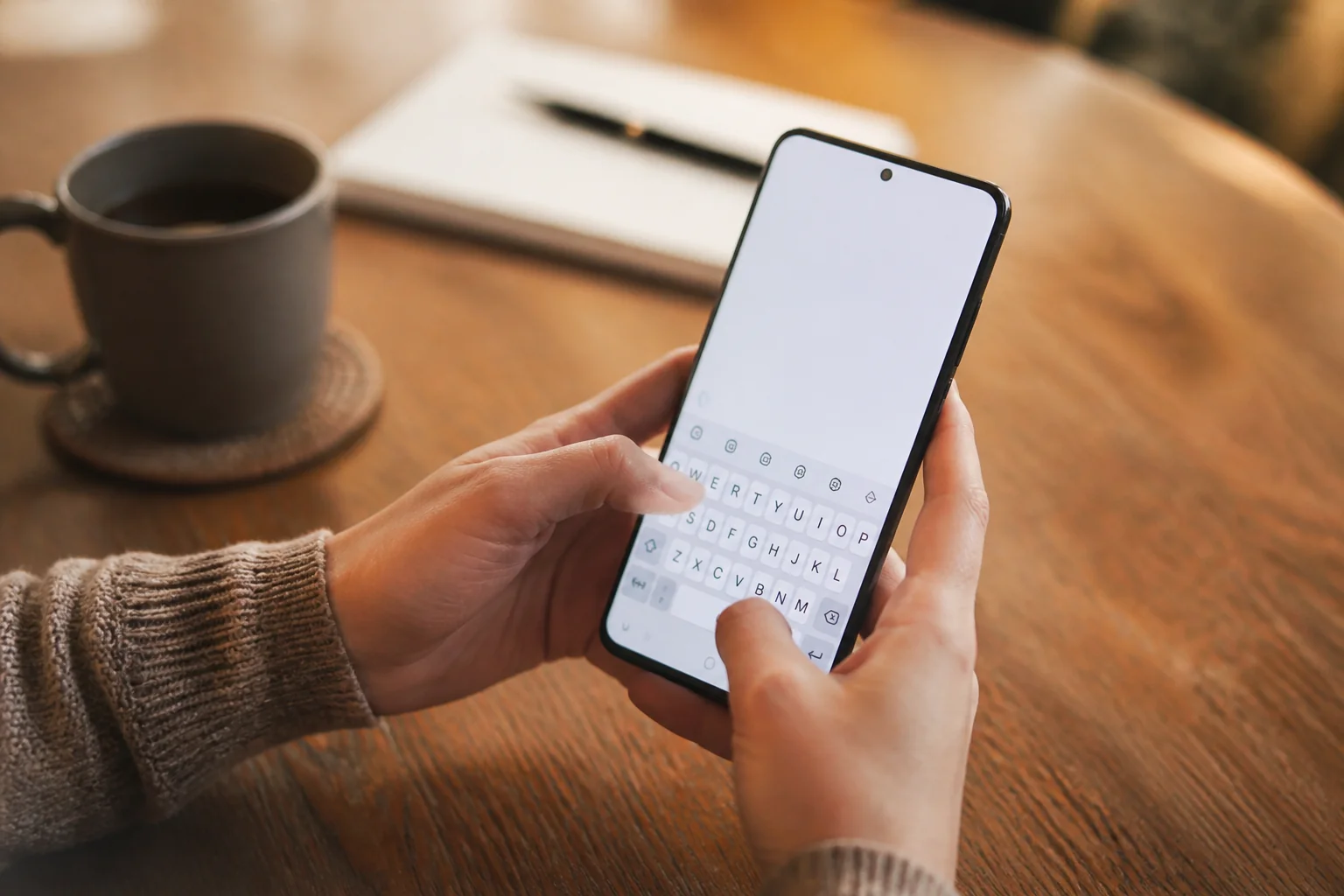
Klawiaturę w telefonie zmienisz zwykle w kilka minut: najpierw instalujesz nową aplikację klawiatury, potem włączasz ją w ustawieniach systemu i ustawiasz jako domyślną. Na Androidzie najczęściej zrobisz to w sekcji Język i wprowadzanie lub Klawiatura ekranowa, a na iPhonie w Ustawieniach > Ogólne > Klawiatura > Klawiatury. Najważniejsze jest jednak to, by wybierać sprawdzone aplikacje, bo klawiatura ma dostęp do wpisywanego tekstu.
- 1. Jak zmienić klawiaturę w telefonie na Androidzie?
- 1.1. Jak to wygląda w praktyce na konkretnych telefonach?
- 2. Jak zmienić klawiaturę w iPhonie?
- 2.1. Jak przełączać klawiatury podczas pisania na iPhonie?
- 3. Jak dodać inny język zamiast całkowicie zmieniać klawiaturę?
- 3.1. Przykład dla Gboard
- 3.2. Przykład dla klawiatury Samsung
- 4. Którą klawiaturę wybrać do telefonu?
- 5. Dlaczego nowa klawiatura nie działa po zmianie?
- 6. Czy zmiana klawiatury w telefonie jest bezpieczna?
- 7. Jak wrócić do poprzedniej klawiatury?
- 8. Podsumowanie
- 9. Źródła
- 10. Podsumowanie artykułu
- 11. Najczęściej zadawane pytania - FAQ
To jedna z tych zmian, które robi się z bardzo praktycznego powodu: domyślna klawiatura źle trafia w litery, nie obsługuje wygodnie pisania gestami, ma słaby słownik albo brakuje w niej potrzebnego języka. W praktyce użytkownicy najczęściej przechodzą na Gboard, Microsoft SwiftKey albo dodają drugi układ językowy. Poniżej znajdziesz aktualne, konkretne instrukcje i przykłady dla Androida i iPhone’a.
Jak zmienić klawiaturę w telefonie na Androidzie?
Na Androidzie zmiana klawiatury zwykle przebiega w trzech krokach: instalujesz aplikację, aktywujesz ją w ustawieniach i wybierasz jako domyślną. Nazwy opcji mogą się nieco różnić w zależności od producenta telefonu, ale schemat jest podobny w Samsungu, Xiaomi, Motoroli, realme czy Google Pixel.
Najczęściej wygląda to tak:
- Otwórz Google Play i zainstaluj wybraną klawiaturę, na przykład Gboard albo Microsoft SwiftKey.
- Wejdź w Ustawienia telefonu.
- Przejdź do sekcji związanej z językiem i wpisywaniem, np. System > Języki i wprowadzanie, Zarządzanie ogólne albo Dodatkowe ustawienia.
- Wybierz Klawiatura ekranowa, Klawiatura domyślna lub podobną opcję.
- Włącz nową klawiaturę i ustaw ją jako aktywną.
W części modeli możesz też zmienić klawiaturę bez wchodzenia głęboko w ustawienia. Wystarczy dotknąć pola do pisania, aby otworzyć klawiaturę, a następnie nacisnąć ikonę klawiatury lub globusa i wybrać inną aplikację do wpisywania tekstu.
Jak to wygląda w praktyce na konkretnych telefonach?
Na telefonach różnych marek ścieżki bywają minimalnie inne. To normalne i nie oznacza problemu z urządzeniem.
- Samsung Galaxy: zwykle Ustawienia > Zarządzanie ogólne > Lista klawiatur i domyślna. Tam możesz włączyć np. Gboard i wskazać go jako domyślny.
- Xiaomi / Redmi / POCO: często Ustawienia > Dodatkowe ustawienia > Języki i wprowadzanie > Zarządzaj klawiaturami. Po aktywacji wybierasz klawiaturę domyślną.
- Google Pixel: zazwyczaj Ustawienia > System > Klawiatura > Klawiatura ekranowa. Następnie włączasz wybraną aplikację i ustawiasz ją jako domyślną.
Jak zmienić klawiaturę w iPhonie?
Na iPhonie możesz dodać nową klawiaturę systemową, np. dla innego języka, albo zainstalować aplikację z App Store i nadać jej uprawnienia. Apple pozwala też szybko przełączać się między aktywnymi klawiaturami podczas pisania.
- Otwórz Ustawienia.
- Przejdź do Ogólne > Klawiatura > Klawiatury.
- Wybierz Dodaj nową klawiaturę.
- Wskaż język albo zainstalowaną klawiaturę zewnętrzną.
Jeśli chcesz używać zewnętrznej aplikacji, na przykład SwiftKey, najpierw pobierz ją z App Store. Później dodaj ją w ustawieniach klawiatur i zdecyduj, czy chcesz przyznać jej pełny dostęp. To ważna decyzja, bo taki dostęp może rozszerzać zakres przetwarzanych danych wpisywanych z klawiatury.
Jak przełączać klawiatury podczas pisania na iPhonie?
Gdy masz aktywne co najmniej dwie klawiatury, otwórz dowolną aplikację do pisania i naciśnij ikonę globusa na klawiaturze. Krótkie naciśnięcie przełącza układy, a przytrzymanie pokazuje listę dostępnych klawiatur. To wygodne rozwiązanie, jeśli piszesz np. po polsku i angielsku.
Jak dodać inny język zamiast całkowicie zmieniać klawiaturę?
W wielu przypadkach nie trzeba instalować nowej aplikacji. Jeśli problem polega tylko na tym, że piszesz w dwóch językach albo chcesz mieć inny układ znaków, wystarczy dodać kolejny język w obecnej klawiaturze.
Przykład praktyczny: używasz Gboard i na co dzień piszesz po polsku, ale często odpisujesz klientom po angielsku. Zamiast zmieniać aplikację, możesz dodać język angielski i przełączać się między układami jednym ruchem. Dzięki temu autokorekta i podpowiedzi będą działały poprawniej.
Przykład dla Gboard
W Gboard zwykle otwierasz aplikację Gboard lub przechodzisz do ustawień klawiatury, a następnie wybierasz Języki i dodajesz nowy język. Możesz też zdecydować, czy chcesz klasyczny układ QWERTY, układ z dodatkowymi znakami czy pisanie wielojęzyczne bez ręcznego przełączania.
Przykład dla klawiatury Samsung
W klawiaturze Samsung często wejdziesz w Języki i typy, a potem pobierzesz potrzebny pakiet językowy. To dobre rozwiązanie, jeśli nie chcesz instalować dodatkowej aplikacji, tylko lepiej wykorzystać możliwości fabrycznej klawiatury.
Kluczowa informacja: Klawiatura w telefonie to nie tylko wygląd i wygoda pisania. Taka aplikacja może mieć dostęp do wpisywanych danych, dlatego najlepiej wybierać rozwiązania od znanych dostawców i pobierać je wyłącznie z oficjalnych sklepów.
Którą klawiaturę wybrać do telefonu?
Wybór zależy od tego, czego najbardziej potrzebujesz: prostoty, rozbudowanych podpowiedzi, dobrej obsługi wielu języków czy integracji z ekosystemem telefonu. Najczęściej użytkownicy porównują trzy rozwiązania: klawiaturę systemową producenta, Gboard i Microsoft SwiftKey.
Poniższa tabela pokazuje różnice, które realnie mają znaczenie w codziennym używaniu telefonu.
| Klawiatura | Dla kogo | Mocne strony | Na co uważać |
|---|---|---|---|
| Gboard | Dla osób, które chcą prostoty i dobrych podpowiedzi | Wygodne pisanie gestami, tłumacz, obsługa wielu języków, dobra integracja z Androidem | Nie każdy lubi układ i sposób działania autokorekty |
| Microsoft SwiftKey | Dla użytkowników piszących dużo i w kilku językach | Bardzo dobre przewidywanie słów, szeroka personalizacja, wygodne przełączanie języków | Więcej ustawień może być mniej intuicyjne dla początkujących |
| Klawiatura producenta telefonu | Dla osób, które nie chcą instalować dodatkowych aplikacji | Dobra integracja z systemem, często stabilna praca, brak potrzeby dodatkowej konfiguracji | Bywa uboższa pod względem funkcji i personalizacji |
Dlaczego nowa klawiatura nie działa po zmianie?
Najczęstszy problem polega na tym, że użytkownik instaluje aplikację, ale nie aktywuje jej w ustawieniach systemu. Sama instalacja zwykle nie wystarczy. Trzeba jeszcze włączyć klawiaturę i ustawić ją jako domyślną.
Inne typowe przyczyny to:
- brak wymaganych uprawnień,
- ograniczenia firmowe w telefonie służbowym,
- chwilowy błąd po aktualizacji systemu,
- niekompatybilność bardzo starej wersji Androida lub iOS z daną aplikacją.
Jeśli klawiatura się nie uruchamia, warto zamknąć aplikację, ponownie uruchomić telefon i jeszcze raz sprawdzić ustawienia domyślnej klawiatury. W praktyce to często rozwiązuje problem bez dalszych działań.
Czy zmiana klawiatury w telefonie jest bezpieczna?
Tak, ale pod warunkiem że korzystasz ze sprawdzonych źródeł i świadomie akceptujesz uprawnienia. Klawiatura to jedna z najbardziej wrażliwych aplikacji w telefonie, bo pośredniczy w wpisywaniu wiadomości, adresów, wyszukiwań i części danych logowania.
Bezpieczniej jest trzymać się kilku zasad:
- pobieraj klawiatury tylko z Google Play lub App Store,
- sprawdź nazwę wydawcy i opinie użytkowników,
- czytaj komunikaty o dostępie i uprawnieniach,
- unikaj mało znanych aplikacji obiecujących „najlepszą personalizację” bez wiarygodnego zaplecza.
Głos eksperta: W praktyce większość problemów ze zmianą klawiatury nie wynika z trudnej konfiguracji, tylko z pośpiechu. Użytkownik instaluje aplikację i od razu oczekuje, że zacznie działać, a system wymaga jeszcze aktywacji i wyboru klawiatury domyślnej. Z perspektywy bezpieczeństwa ważniejsze od wyglądu czy motywu jest to, kto dostarcza aplikację i jakie uprawnienia otrzymuje. Jeśli ktoś pisze dużo w dwóch językach, zwykle lepszym rozwiązaniem jest dodanie języka w znanej klawiaturze niż instalowanie kilku różnych aplikacji.
Jak wrócić do poprzedniej klawiatury?
Powrót do wcześniejszej klawiatury jest prosty i odbywa się tą samą ścieżką co zmiana. W ustawieniach wybierasz inną klawiaturę jako domyślną, a jeśli nie chcesz już używać dodatkowej aplikacji, możesz ją później odinstalować.
Przykład: zainstalowałeś SwiftKey, ale po kilku dniach uznałeś, że autokorekta w Gboard lepiej pasuje do Twojego stylu pisania. Wtedy wystarczy wrócić do ustawień klawiatury i ponownie ustawić Gboard jako domyślny. Nie trzeba resetować telefonu ani przywracać ustawień fabrycznych.
Podsumowanie
Zmiana klawiatury w telefonie zwykle zajmuje kilka minut i najczęściej nie wymaga żadnej zaawansowanej konfiguracji. Na Androidzie kluczowe jest włączenie nowej klawiatury w ustawieniach i ustawienie jej jako domyślnej, a na iPhonie dodanie jej do listy aktywnych klawiatur oraz przełączanie przez ikonę globusa.
Jeśli zależy Ci przede wszystkim na wygodzie, zacznij od dodania nowego języka lub przetestowania Gboard albo SwiftKey. Jeżeli jednak zmieniasz klawiaturę, pamiętaj, że to aplikacja mająca kontakt z wpisywanym tekstem, więc bezpieczeństwo i wiarygodność dostawcy są ważniejsze niż sam wygląd interfejsu.
Sprawdź najpopularniejsze telefony komórkowe w 2026 roku:
Źródła
- https://support.google.com/android/
- https://support.apple.com/pl-pl/guide/iphone/iph73b71eb/ios
- https://play.google.com/store/apps/details?id=com.google.android.inputmethod.latin
- https://play.google.com/store/apps/details?id=com.touchtype.swiftkey
- https://apps.apple.com/
Podsumowanie artykułu
- Zmiana klawiatury w telefonie jest prosta: Na Androidzie zwykle wymaga instalacji aplikacji, jej aktywacji i ustawienia jako domyślnej. Na iPhonie dodajesz klawiaturę w ustawieniach i przełączasz ją podczas pisania ikoną globusa.
- Nie zawsze trzeba instalować nową aplikację: Jeśli problemem jest tylko język lub układ znaków, często wystarczy dodać kolejny język w obecnej klawiaturze. To wygodne rozwiązanie dla osób, które piszą np. po polsku i angielsku.
- Bezpieczeństwo ma duże znaczenie: Klawiatura ma dostęp do wpisywanego tekstu, dlatego warto wybierać wyłącznie sprawdzone aplikacje z oficjalnych sklepów. Przed instalacją dobrze jest sprawdzić wydawcę, opinie i zakres uprawnień.