
























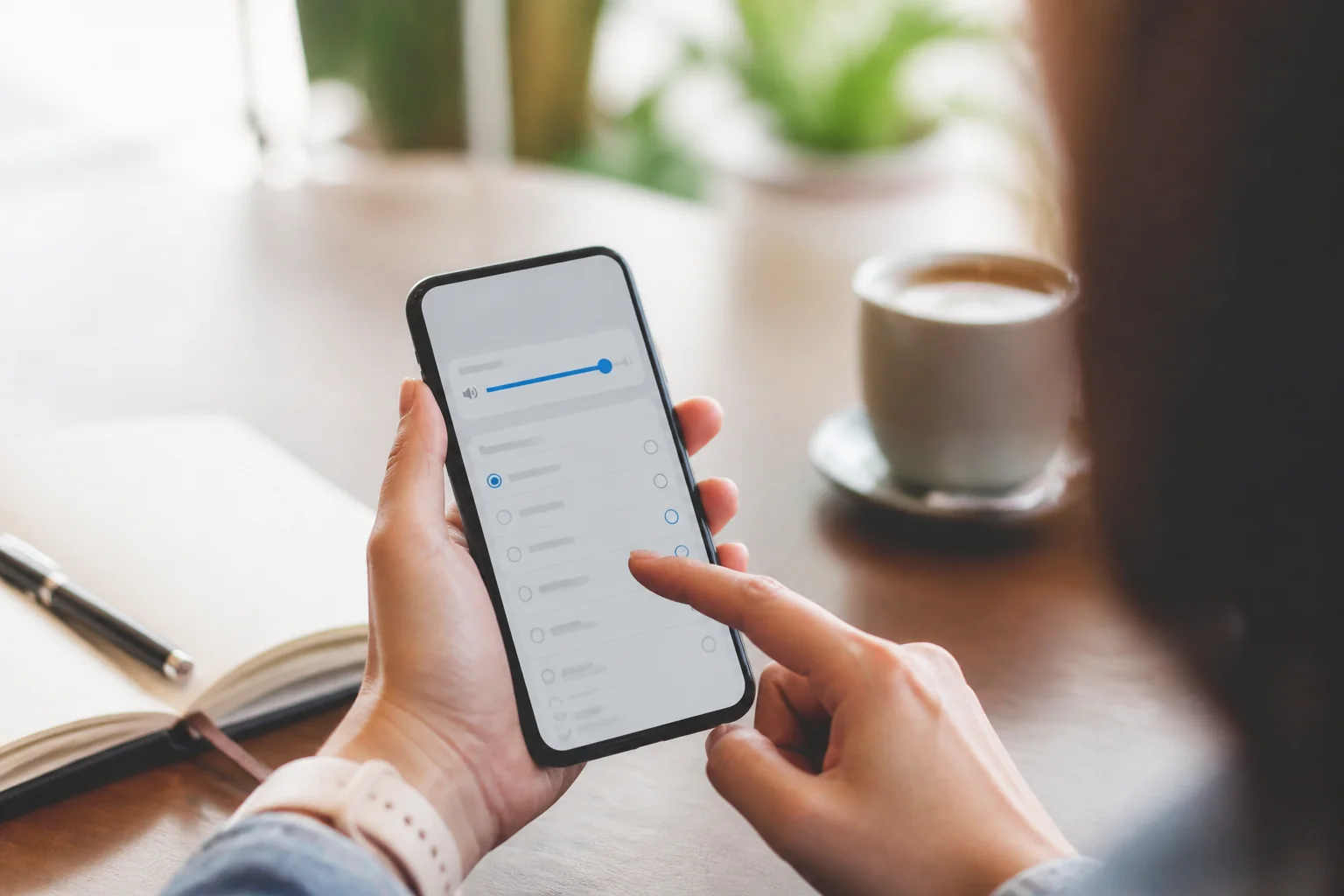
Zmiana dzwonka w telefonie zwykle zajmuje mniej niż 2 minuty i nie wymaga instalowania dodatkowych aplikacji. W większości przypadków wystarczy wejść w ustawienia dźwięku, wybrać listę dostępnych dzwonków albo dodać własny plik audio. Poniżej znajdziesz konkretne instrukcje dla Androida i iPhone’a oraz rozwiązania najczęstszych problemów.
- 1. Jak zmienić dzwonek w telefonie z Androidem?
- 1.1. Jak ustawić własną piosenkę jako dzwonek na Androidzie?
- 2. Jak zmienić dzwonek w iPhonie?
- 2.1. Jak dodać własny dzwonek na iPhone’a?
- 3. Dlaczego telefon nie pozwala zmienić dzwonka?
- 4. Jak ustawić inny dzwonek dla konkretnego kontaktu?
- 5. Jak wypada zmiana dzwonka na Androidzie i iPhonie?
- 6. Co warto sprawdzić przed wyborem nowego dzwonka?
- 7. Podsumowanie
- 8. Źródła
- 9. Podsumowanie artykułu
- 10. Najczęściej zadawane pytania - FAQ
Dla wielu osób dzwonek to drobiazg, dopóki w pracy, autobusie albo podczas spotkania kilka telefonów nie zaczyna dzwonić identycznie. Własny sygnał połączenia ułatwia szybkie rozpoznanie telefonu i pozwala lepiej dopasować urządzenie do swoich przyzwyczajeń. Najważniejsze jest to, że sposób zmiany dzwonka zależy od systemu i modelu telefonu, ale podstawowa ścieżka jest podobna.
Jak zmienić dzwonek w telefonie z Androidem?
W telefonach z Androidem nazwy zakładek mogą się lekko różnić w zależności od producenta, ale najczęściej trzeba wejść w ustawienia dźwięku i wybrać dzwonek połączeń. W Samsungu, Xiaomi, Motoroli czy realme ścieżka jest zwykle bardzo zbliżona.
Najczęściej wygląda to tak:
- Otwórz Ustawienia.
- Przejdź do sekcji Dźwięk, Dźwięki i wibracje albo Dźwięk i powiadomienia.
- Wybierz Dzwonek telefonu lub Dźwięk połączenia.
- Odsłuchaj dostępne propozycje i zaznacz wybrany dźwięk.
- Zatwierdź wybór przyciskiem Zastosuj, OK albo po prostu wróć do poprzedniego ekranu.
Jak ustawić własną piosenkę jako dzwonek na Androidzie?
W wielu modelach możesz użyć własnego pliku MP3, WAV albo innego obsługiwanego formatu audio. Telefon zwykle pokazuje opcję dodania pliku z pamięci urządzenia bezpośrednio podczas wyboru dzwonka.
Najczęściej trzeba:
- wejść do listy dzwonków,
- wybrać opcję Dodaj, Wybierz z plików albo ikonę plusa,
- wskazać plik zapisany w pamięci telefonu,
- zatwierdzić wybór.
Jeśli telefon nie widzi pliku, warto przenieść go do folderu Ringtones. To standardowa lokalizacja, z której Android często automatycznie pobiera własne dzwonki.
Jak zmienić dzwonek w iPhonie?
W iPhonie zmiana standardowego dzwonka jest bardzo prosta, jeśli chcesz skorzystać z gotowych dźwięków systemowych. Własny dzwonek też jest możliwy, ale zwykle wymaga przygotowania pliku w odpowiednim formacie lub użycia aplikacji Apple.
- Wejdź w Ustawienia.
- Wybierz Dźwięki i haptyka.
- Dotknij opcji Dzwonek.
- Wskaż wybrany dźwięk z listy.
Po zaznaczeniu nowy dzwonek zapisuje się automatycznie. Możesz też w tym samym miejscu zmienić dźwięk wiadomości, poczty, przypomnień czy powiadomień kalendarza.
Jak dodać własny dzwonek na iPhone’a?
Apple stosuje bardziej zamknięty system niż Android, dlatego ustawienie własnej piosenki jako dzwonka nie zawsze odbywa się jednym kliknięciem. Zwykle trzeba przygotować krótki plik audio i zaimportować go przez aplikację GarageBand lub kupić gotowy ton w ekosystemie Apple.
W praktyce oznacza to, że iPhone lepiej radzi sobie z gotowymi tonami niż z dowolnym plikiem MP3 pobranym z internetu. Jeśli zależy Ci na prostocie, szybciej będzie wybrać jeden z dostępnych dźwięków systemowych.
Kluczowa informacja: Jeśli chcesz ustawić własny dzwonek, najłatwiej zrobić to na Androidzie. W iPhonie zmiana standardowego dźwięku jest prosta, ale dodanie własnego pliku wymaga więcej kroków i zgodności z ekosystemem Apple.
Dlaczego telefon nie pozwala zmienić dzwonka?
Jeśli opcja zmiany dźwięku nie działa, problem zwykle nie dotyczy samego telefonu, tylko pliku albo ustawień systemowych. Często wystarczy sprawdzić format pliku, uprawnienia aplikacji lub tryby wyciszenia.
Najczęstsze przyczyny to:
- plik audio ma nieobsługiwany format,
- plik jest zapisany w chmurze, a nie lokalnie w pamięci telefonu,
- telefon działa w trybie Nie przeszkadzać,
- nakładka producenta ogranicza wybór plików z niektórych aplikacji,
- system wymaga ponownego uruchomienia po dodaniu nowego pliku dźwiękowego.
Jeżeli dzwonek został ustawiony, ale go nie słychać, sprawdź także poziom głośności połączeń. To częsty błąd, bo suwak multimediów i suwak dzwonka działają osobno.
Jak ustawić inny dzwonek dla konkretnego kontaktu?
To przydatne rozwiązanie, jeśli chcesz od razu wiedzieć, kto dzwoni, bez patrzenia na ekran. Funkcja jest dostępna zarówno na Androidzie, jak i na iPhonie, choć sposób ustawienia może się różnić między aplikacjami kontaktów.
Zwykle trzeba:
- otworzyć aplikację Kontakty,
- wejść w wybraną osobę,
- wybrać opcję Edytuj,
- odszukać pole Dzwonek,
- ustawić indywidualny dźwięk i zapisać zmiany.
Jeśli nie widzisz takiej opcji, możliwe, że używasz uproszczonej aplikacji kontaktów producenta lub kontakt jest zapisany na karcie SIM, która nie obsługuje wszystkich dodatkowych ustawień.
Jak wypada zmiana dzwonka na Androidzie i iPhonie?
Różnica między systemami nie dotyczy samej funkcji, lecz swobody działania. Oba telefony pozwalają zmienić standardowy dzwonek szybko, ale tylko Android zwykle daje większą elastyczność przy własnych plikach audio.
Poniższa tabela pokazuje najważniejsze różnice w praktyce.
| Obszar | Android | iPhone |
|---|---|---|
| Zmiana systemowego dzwonka | Prosta, zwykle w ustawieniach dźwięku | Prosta, w ustawieniach dźwięków i haptyki |
| Ustawienie własnego pliku | Najczęściej bardzo łatwe | Możliwe, ale bardziej ograniczone |
| Obsługa folderu z dzwonkami | Tak, często folder Ringtones | Nie w tak swobodnej formie jak Android |
| Indywidualny dzwonek dla kontaktu | Zwykle dostępny | Dostępny |
| Poziom personalizacji | Wysoki | Średni |
Głos eksperta: W praktyce najwięcej problemów sprawia nie sama zmiana dzwonka, ale próba ustawienia własnego pliku bez sprawdzenia jego lokalizacji i formatu. Jeśli telefon nie widzi utworu, najpierw zapisz go lokalnie w pamięci urządzenia, a dopiero potem dodaj z poziomu ustawień dźwięku. To prosty krok, który rozwiązuje większość zgłoszeń użytkowników.
Co warto sprawdzić przed wyborem nowego dzwonka?
Najlepszy dzwonek to nie zawsze ulubiona piosenka. W codziennym użyciu lepiej sprawdzają się krótkie, wyraźne dźwięki, które słychać w hałasie i które nie zlewają się z powiadomieniami innych aplikacji.
- Długość: zbyt długi wstęp utworu może sprawić, że nie usłyszysz połączenia od razu.
- Głośność: cichy lub nierówny plik może być mało praktyczny poza domem.
- Rozpoznawalność: niestandardowy, prosty ton łatwiej odróżnić od telefonów innych osób.
Podsumowanie
Zmiana dzwonka w telefonie jest prostą czynnością, ale sposób jej wykonania zależy od systemu. Na Androidzie zwykle bez problemu ustawisz zarówno dźwięk systemowy, jak i własny plik, natomiast w iPhonie najłatwiej zmienić gotowy ton dostępny w ustawieniach.
Jeśli telefon nie widzi nowego dzwonka albo nie odtwarza go poprawnie, zacznij od sprawdzenia formatu pliku, miejsca zapisu i poziomu głośności połączeń. W większości przypadków to wystarcza, by szybko rozwiązać problem bez wizyty w serwisie.
Sprawdź najpopularniejsze telefony komórkowe w 2026 roku:
Źródła
- https://support.google.com/android/
- https://support.apple.com/iphone
- https://support.apple.com/guide/iphone/change-sounds-and-vibrations-iph07c867f28/ios
- https://www.android.com/intl/pl_pl/articles/
Podsumowanie artykułu
- Zmiana dzwonka zwykle zajmuje chwilę. Na Androidzie i iPhonie wystarczy wejść do ustawień dźwięku i wybrać nowy sygnał połączenia. Różnica polega głównie na tym, jak łatwo da się dodać własny plik audio.
- Android daje większą swobodę personalizacji. W wielu modelach możesz ustawić własny plik MP3 bez dodatkowych narzędzi, często bezpośrednio z pamięci telefonu. To najwygodniejsze rozwiązanie dla osób, które chcą używać własnej muzyki lub niestandardowych tonów.
- Problemy najczęściej wynikają z ustawień lub formatu pliku. Jeśli dzwonek nie działa, sprawdź, czy plik jest zapisany lokalnie, obsługiwany przez system i czy telefon nie działa w trybie wyciszenia lub „Nie przeszkadzać”. Warto też skontrolować osobny poziom głośności dla połączeń.