
























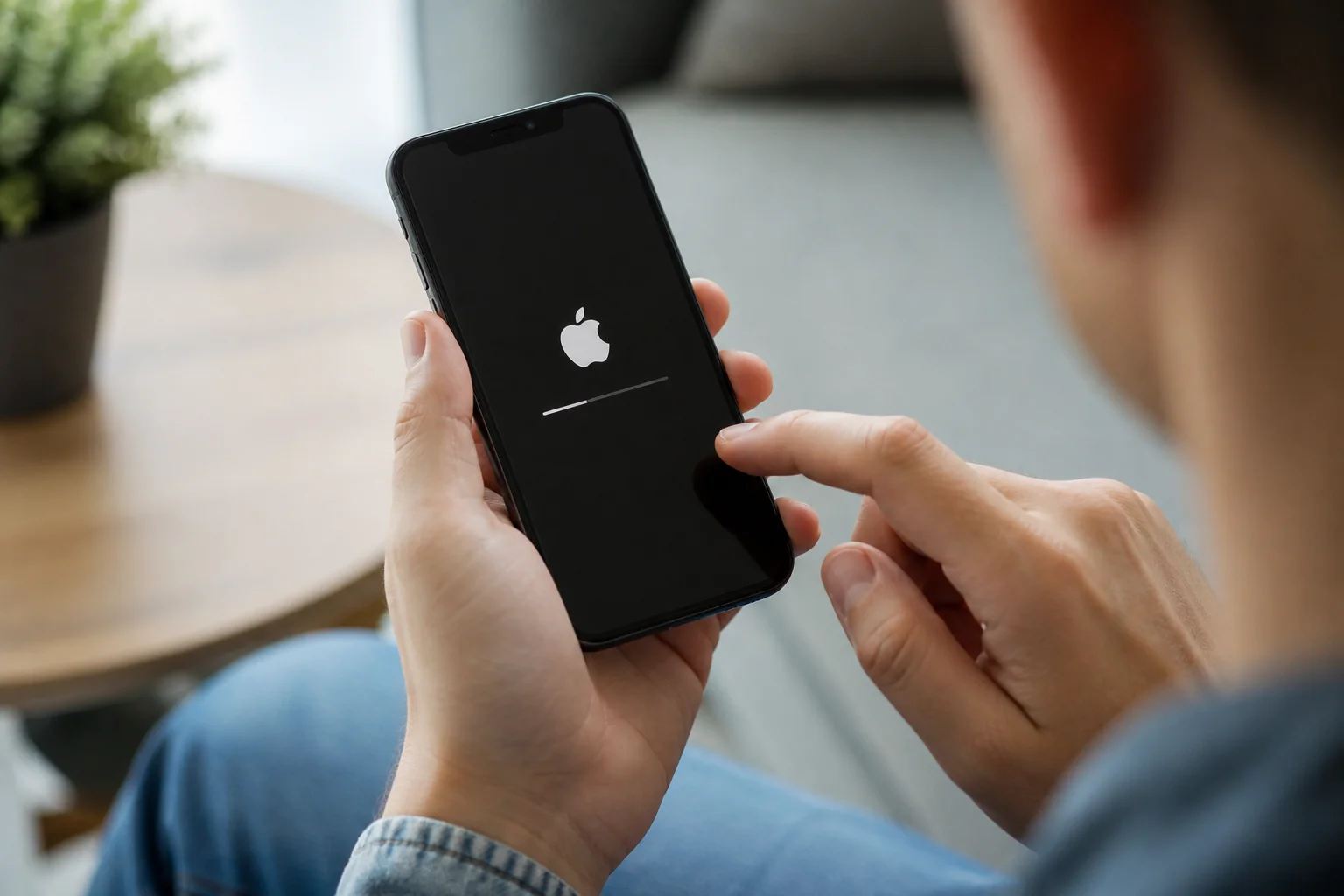
iPhone możesz zresetować na kilka sposobów: przez ustawienia systemowe, wymuszony restart przy zawieszeniu, przywrócenie przez Finder lub iTunes oraz zdalne wymazanie przez usługę Znajdź. Wybór metody zależy od problemu — inaczej postępujesz, gdy telefon tylko działa wolniej, a inaczej, gdy nie reaguje na dotyk, utknął na logo Apple albo chcesz go przygotować do sprzedaży.
- 1. Co właściwie oznacza reset iPhone’a?
- 2. Kiedy wystarczy prosty restart, a kiedy potrzebne jest pełne wymazanie?
- 3. Jak wykonać zwykły restart iPhone’a?
- 3.1. Jak zrestartować nowsze modele bez przycisku Home?
- 3.2. Jak zrestartować starsze modele z przyciskiem Home?
- 4. Jak zrobić wymuszony restart, gdy iPhone się zawiesił?
- 4.1. Jak wygląda wymuszony restart w iPhone 8 i nowszych?
- 4.2. Jak wygląda wymuszony restart w iPhone 7 i 7 Plus?
- 4.3. Jak wygląda wymuszony restart w iPhone 6s, SE 1. generacji i starszych?
- 5. Jak zresetować ustawienia lub wymazać iPhone’a z poziomu systemu?
- 5.1. Jak zresetować wybrane ustawienia bez kasowania danych?
- 5.2. Jak wymazać całą zawartość i ustawienia?
- 6. Jak przywrócić iPhone’a przez Finder lub iTunes?
- 6.1. Kiedy wybrać aktualizację, a kiedy przywrócenie?
- 6.2. Jak uruchomić tryb odzyskiwania?
- 7. Jak zdalnie wymazać iPhone’a przez Znajdź?
- 8. Który sposób resetu wybrać w konkretnej sytuacji?
- 9. O czym pamiętać przed resetem iPhone’a?
- 10. Jakie błędy użytkownicy popełniają najczęściej?
- 11. Podsumowanie
- 12. Źródła
- 13. Jak zresetować iPhone na kilka sposobów?
- 14. Najczęściej zadawane pytania - FAQ
To ważne rozróżnienie, bo słowo „reset” bywa używane bardzo szeroko. W praktyce możesz chcieć jedynie ponownie uruchomić urządzenie, skasować ustawienia sieciowe, przywrócić iPhone’a do ustawień fabrycznych albo całkowicie wymazać dane z poziomu komputera. Poniżej znajdziesz 4 sprawdzone sposoby wraz z konkretnymi przykładami, kiedy który z nich ma sens i na co uważać, żeby nie stracić danych.
Co właściwie oznacza reset iPhone’a?
W przypadku iPhone’a „reset” może oznaczać różne działania, a to najczęstsza przyczyna pomyłek. Jedna osoba chce tylko wyłączyć i włączyć telefon, druga szuka sposobu na usunięcie błędu z Wi-Fi, a trzecia chce wyczyścić urządzenie przed oddaniem go nowemu właścicielowi.
Najczęściej mówimy o czterech poziomach resetu:
- zwykłym restarcie — gdy iPhone działa, ale zacina się lub spowalnia,
- wymuszonym restarcie — gdy ekran nie reaguje albo aplikacja całkowicie zawiesiła system,
- resecie ustawień lub wymazaniu zawartości — z poziomu menu systemowego,
- przywróceniu przez komputer lub zdalnym wymazaniu — gdy urządzenie nie uruchamia się poprawnie albo nie masz go fizycznie przy sobie.
Kluczowa informacja: zwykły i wymuszony restart nie usuwają zdjęć, kontaktów ani aplikacji. Utrata danych pojawia się dopiero przy opcji wymazania zawartości i ustawień lub przywracaniu urządzenia do ustawień fabrycznych.
Kiedy wystarczy prosty restart, a kiedy potrzebne jest pełne wymazanie?
Jeśli iPhone działa, ale pojawiają się drobne problemy — aplikacje wolno się otwierają, klawiatura laguje, Bluetooth rozłącza słuchawki — zwykle wystarczy zwykły lub wymuszony restart. To najszybsza metoda i warto od niej zacząć, zanim sięgniesz po bardziej radykalne rozwiązania.
Pełne wymazanie urządzenia ma sens w konkretnych sytuacjach: przed sprzedażą telefonu, przy poważnych błędach systemu, po nieudanych aktualizacjach albo wtedy, gdy chcesz zacząć konfigurację od zera. Przykład: jeśli iPhone stale wraca do ekranu z logo Apple i nie uruchamia systemu, sam restart zwykle nie pomoże — wtedy potrzebne bywa przywracanie przez komputer.
Jak wykonać zwykły restart iPhone’a?
To najprostszy sposób, gdy telefon działa, ale zachowuje się niestabilnie. Zwykły restart nie usuwa danych i często rozwiązuje drobne błędy po aktualizacji iOS, przeciążeniu pamięci operacyjnej lub zawieszeniu pojedynczej aplikacji.
Jak zrestartować nowsze modele bez przycisku Home?
W modelach takich jak iPhone X, 11, 12, 13, 14, 15 i nowszych naciśnij i przytrzymaj jednocześnie przycisk boczny oraz jeden z przycisków głośności. Gdy pojawi się suwak wyłączania, przesuń go, odczekaj kilkanaście sekund i włącz telefon ponownie przyciskiem bocznym.
To dobre rozwiązanie na przykład wtedy, gdy po całym dniu intensywnej pracy telefon zaczyna reagować z opóźnieniem, ale ekran i przyciski nadal działają prawidłowo.
Jak zrestartować starsze modele z przyciskiem Home?
W starszych iPhone’ach, np. iPhone SE 1. generacji, iPhone 6, 7 lub 8, sposób zależy od modelu, ale najczęściej trzeba przytrzymać przycisk boczny lub górny do momentu pojawienia się suwaka wyłączania. Następnie wyłącz urządzenie i uruchom je ponownie.
To przydatne np. wtedy, gdy aparat przestaje zapisywać zdjęcia albo Safari zawiesza się przy otwieraniu wielu kart. Zwykły restart bywa wtedy wystarczający.
Jak zrobić wymuszony restart, gdy iPhone się zawiesił?
Wymuszony restart stosuje się wtedy, gdy iPhone nie reaguje na dotyk, ekran zrobił się czarny, ale telefon wydaje dźwięki, albo urządzenie utknęło na logo Apple. To nadal nie jest kasowanie danych — po prostu twarde ponowne uruchomienie.
Jak wygląda wymuszony restart w iPhone 8 i nowszych?
W modelach od iPhone’a 8 wzwyż szybko naciśnij i puść przycisk zwiększania głośności, potem szybko naciśnij i puść przycisk zmniejszania głośności, a następnie przytrzymaj przycisk boczny, aż pojawi się logo Apple.
Przykład z praktyki: po aktualizacji iOS ekran zgasł, ale telefon wibruje przy podłączeniu ładowarki. W takiej sytuacji wymuszony restart często przywraca urządzenie do działania bez konieczności odtwarzania systemu.
Jak wygląda wymuszony restart w iPhone 7 i 7 Plus?
W tych modelach przytrzymaj jednocześnie przycisk boczny oraz przycisk zmniejszania głośności, aż zobaczysz logo Apple. Apple stosuje tu inną kombinację niż w nowszych urządzeniach.
Jak wygląda wymuszony restart w iPhone 6s, SE 1. generacji i starszych?
W starszych modelach należy przytrzymać jednocześnie przycisk Home i przycisk górny lub boczny. Trzymaj je do momentu pojawienia się logo Apple.
Wskazówka praktyczna: jeśli po wymuszonym restarcie iPhone uruchamia się normalnie, ale problem wraca regularnie, przyczyną może być uszkodzona aplikacja, brak wolnego miejsca albo błąd po aktualizacji. Wtedy warto zrobić kopię zapasową i rozważyć reset ustawień lub pełne przywracanie systemu.
Jak zresetować ustawienia lub wymazać iPhone’a z poziomu systemu?
Jeśli telefon działa i możesz wejść do menu, najwygodniejszą metodą jest reset z poziomu ustawień iOS. To rozwiązanie sprawdza się wtedy, gdy chcesz naprawić problem z siecią, słownikiem klawiatury, ekranem początkowym albo przygotować urządzenie do oddania innej osobie.
Jak zresetować wybrane ustawienia bez kasowania danych?
Wejdź w Ustawienia > Ogólne > Przenieś lub wyzeruj iPhone > Wyzeruj. Znajdziesz tam kilka opcji, które nie usuwają zdjęć, wiadomości ani aplikacji, ale przywracają wybrane ustawienia systemowe.
Najczęściej używane opcje to:
- Wyzeruj ustawienia sieciowe — pomaga przy problemach z Wi-Fi, LTE, 5G lub Bluetooth,
- Wyzeruj słownik klawiatury — przydatne, gdy autokorekta działa dziwnie,
- Wyzeruj ekran początkowy — porządkuje układ ikon,
- Wyzeruj wszystkie ustawienia — przywraca ustawienia systemowe bez usuwania prywatnych danych.
Przykład: jeśli iPhone uparcie nie łączy się z domowym Wi-Fi, mimo że inne urządzenia działają poprawnie, reset ustawień sieciowych często rozwiązuje problem szybciej niż pełne przywracanie telefonu.
Jak wymazać całą zawartość i ustawienia?
Jeśli chcesz przywrócić iPhone’a do stanu fabrycznego, przejdź do Ustawienia > Ogólne > Przenieś lub wyzeruj iPhone > Wymaż zawartość i ustawienia. System poprosi o kod urządzenia, a czasem także o hasło do Apple ID, jeśli aktywna jest funkcja Znajdź iPhone.
To właściwa ścieżka przed sprzedażą telefonu. Przykładowo: jeśli wymieniasz iPhone’a 13 na nowszy model i chcesz sprzedać stary egzemplarz, najpierw zrób kopię w iCloud lub na komputerze, wyloguj się z Apple ID, a dopiero potem wymaż zawartość. Dzięki temu nowy właściciel nie natrafi na blokadę aktywacji.
Jak przywrócić iPhone’a przez Finder lub iTunes?
Ta metoda przydaje się, gdy iPhone nie uruchamia się poprawnie, komputer go wykrywa albo chcesz odtworzyć system od zera. Na Macach z nowszym systemem używa się aplikacji Finder, a na starszych Macach i komputerach z Windows — iTunes lub aplikacji Apple Devices, zależnie od konfiguracji.
Najpierw podłącz iPhone’a przewodem do komputera. Następnie otwórz Finder lub iTunes, wybierz urządzenie i sprawdź, czy dostępna jest opcja aktualizacji albo przywrócenia.
Kiedy wybrać aktualizację, a kiedy przywrócenie?
Aktualizacja próbuje ponownie zainstalować iOS bez kasowania danych. To dobra opcja, gdy system jest uszkodzony, ale zależy ci na zachowaniu zawartości telefonu.
Przywrócenie kasuje urządzenie i instaluje system od nowa. To skuteczniejsze rozwiązanie przy poważnych błędach, ale oznacza utratę danych, jeśli nie masz kopii zapasowej.
Przykład: jeśli iPhone utknął na ekranie „połącz z komputerem”, aktualizacja może wystarczyć. Jeśli jednak komputer zgłasza błąd odtwarzania albo telefon zapętla się przy uruchamianiu, często kończy się na pełnym przywróceniu.
Jak uruchomić tryb odzyskiwania?
Jeśli komputer nie może normalnie odczytać telefonu, może być konieczne wprowadzenie go w tryb odzyskiwania. Sposób zależy od modelu, ale zwykle wymaga podłączenia urządzenia do komputera i użycia odpowiedniej kombinacji przycisków do momentu pojawienia się ekranu komputera lub przewodu.
To rozwiązanie stosuje się m.in. po nieudanej aktualizacji systemu albo wtedy, gdy iPhone zawiesił się na logo Apple na dłużej niż kilka minut.
Jak zdalnie wymazać iPhone’a przez Znajdź?
Jeśli zgubiłeś telefon, został skradziony albo nie masz do niego dostępu, możesz zdalnie usunąć dane przez usługę Znajdź. To nie jest klasyczny reset naprawczy, ale bardzo ważna metoda zabezpieczenia prywatnych informacji.
Wejdź na stronę icloud.com/find lub użyj aplikacji Znajdź na innym urządzeniu Apple. Po zalogowaniu wybierz swój iPhone i użyj opcji wymazania urządzenia.
Przykład: jeśli zostawiłeś telefon w taksówce i nie możesz go odzyskać, zdalne wymazanie ogranicza ryzyko dostępu do zdjęć, notatek, haseł czy danych bankowych. Trzeba jednak pamiętać, że po wymazaniu lokalizacja urządzenia może przestać być dostępna.
Który sposób resetu wybrać w konkretnej sytuacji?
Nie każdy problem wymaga tego samego działania. Dlatego przed podjęciem decyzji warto porównać metody pod kątem skuteczności, ryzyka utraty danych i typowych zastosowań.
| Sposób | Kiedy stosować | Czy usuwa dane? | Poziom trudności |
|---|---|---|---|
| Zwykły restart | Telefon działa wolno, aplikacje się przycinają | Nie | Niski |
| Wymuszony restart | Ekran nie reaguje, iPhone się zawiesił | Nie | Niski |
| Reset ustawień w iOS | Problemy z siecią, Bluetooth, ustawieniami systemu | Zwykle nie, zależnie od opcji | Niski do średniego |
| Wymazanie zawartości i ustawień | Sprzedaż telefonu, chęć rozpoczęcia od zera | Tak | Średni |
| Przywracanie przez Finder lub iTunes | Poważne błędy systemu, problem z uruchamianiem | Tak, przy opcji przywrócenia | Średni do wysokiego |
| Zdalne wymazanie przez Znajdź | Zgubienie lub kradzież urządzenia | Tak | Średni |
O czym pamiętać przed resetem iPhone’a?
Największy błąd to reset bez sprawdzenia, czy masz aktualną kopię zapasową. Jeśli planujesz wymazanie urządzenia lub przywrócenie systemu, najpierw upewnij się, że zdjęcia, kontakty i dokumenty są zapisane w iCloud albo na komputerze.
Warto też sprawdzić kilka rzeczy:
- czy znasz kod blokady urządzenia,
- czy pamiętasz dane do Apple ID,
- czy funkcja Znajdź iPhone nie zablokuje późniejszej aktywacji,
- czy bateria jest naładowana lub telefon jest podłączony do zasilania,
- czy masz stabilne połączenie z internetem przy operacjach w iCloud.
Głos eksperta: W praktyce najbezpieczniej zacząć od najmniej inwazyjnej metody. Najpierw zwykły restart, potem wymuszony restart, następnie reset wybranych ustawień, a dopiero na końcu pełne wymazanie lub przywracanie przez komputer. Dzięki temu często da się rozwiązać problem bez niepotrzebnej utraty danych i bez ponownej konfiguracji całego telefonu.
Jakie błędy użytkownicy popełniają najczęściej?
Częstym błędem jest utożsamianie resetu z każdym ponownym uruchomieniem telefonu. W efekcie część użytkowników boi się zwykłego restartu, sądząc, że straci dane, a inni przeciwnie — wykonują wymazanie urządzenia, choć wystarczyłby reset ustawień sieciowych.
Drugi częsty problem to sprzedaż telefonu bez wylogowania z Apple ID. Wtedy nowy użytkownik może zobaczyć blokadę aktywacji i nie uruchomi urządzenia. Zdarza się też pomijanie kopii zapasowej przed przywróceniem przez komputer, co kończy się bezpowrotną utratą zdjęć i wiadomości.
Podsumowanie
Reset iPhone’a nie zawsze oznacza to samo. Jeśli telefon tylko działa wolniej lub chwilowo się zawiesił, zwykle wystarczy zwykły albo wymuszony restart. Gdy problem dotyczy Wi-Fi, Bluetooth lub ustawień systemu, lepszym wyborem będzie reset wybranych ustawień bez kasowania danych.
Pełne wymazanie lub przywrócenie przez Finder czy iTunes zostaw na sytuacje poważniejsze: przed sprzedażą urządzenia, przy błędach systemu i problemach z uruchamianiem. Im bardziej radykalna metoda, tym ważniejsza staje się kopia zapasowa i dostęp do Apple ID.
Sprawdź najpopularniejsze telefony komórkowe w 2026 roku:
Źródła
- https://support.apple.com/pl-pl/118259
- https://support.apple.com/pl-pl/guide/iphone/iph8903c3ee6/ios
- https://support.apple.com/pl-pl/118430
- https://support.apple.com/pl-pl/guide/icloud/mmfc0ef36f/icloud
- https://www.icloud.com/find
Jak zresetować iPhone na kilka sposobów?
- Reset iPhone’a może oznaczać kilka różnych działań. Zwykły restart i wymuszony restart nie usuwają danych, a pełne wymazanie zawartości przywraca urządzenie do ustawień fabrycznych. Dlatego przed rozpoczęciem warto ustalić, czy chcesz tylko naprawić błąd, czy przygotować telefon do sprzedaży.
- W zawieszonym iPhonie najlepiej zacząć od wymuszonego restartu. To najczęściej skuteczny sposób przy czarnym ekranie, braku reakcji na dotyk lub utknięciu na logo Apple. Dopiero gdy problem wraca albo system się nie uruchamia, warto przejść do przywracania przez komputer.
- Przed wymazaniem telefonu koniecznie zrób kopię zapasową. Dotyczy to szczególnie zdjęć, wiadomości, notatek i danych aplikacji, których nie da się łatwo odzyskać. Przed sprzedażą urządzenia pamiętaj też o wylogowaniu z Apple ID, aby uniknąć blokady aktywacji.