
























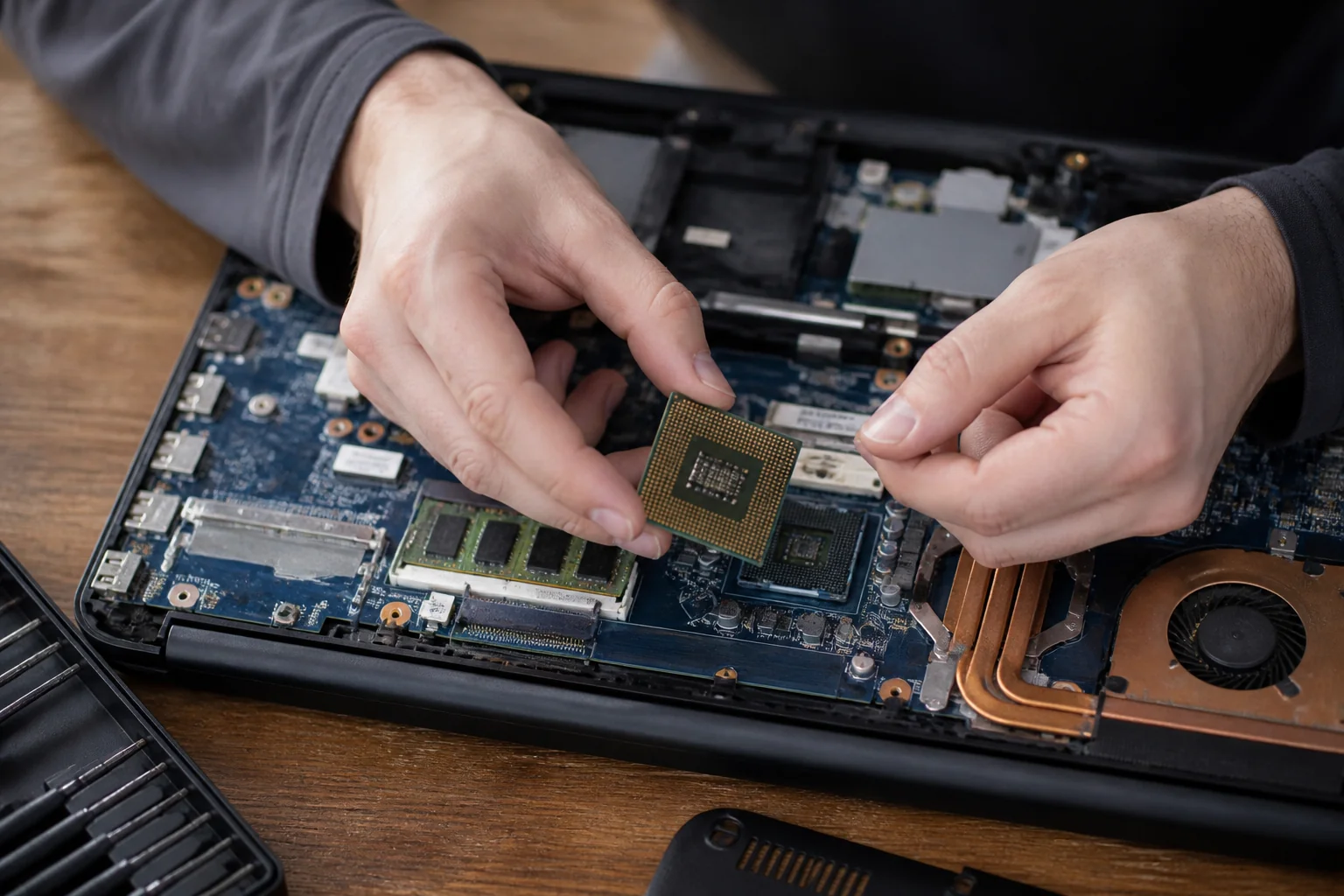
Wymiana procesora w laptopie jest możliwa tylko w części modeli i zwykle ma sens wtedy, gdy CPU nie jest wlutowany w płytę główną, a układ chłodzenia oraz BIOS obsługują mocniejszą jednostkę. Zanim kupisz nowy procesor, sprawdź typ gniazda, zgodność chipsetu, limity TDP i dokumentację serwisową producenta. To ważne, bo w wielu nowoczesnych laptopach procesor jest niewymienny, a nieudana modernizacja może skończyć się brakiem obrazu, przegrzewaniem albo uszkodzeniem płyty.
- 1. Kiedy wymiana procesora w laptopie ma sens?
- 2. Jak sprawdzić, czy procesor w laptopie jest wymienny?
- 3. Jakie narzędzia i materiały przygotować przed wymianą?
- 4. Jak krok po kroku wymienić procesor w laptopie?
- 4.1. Jak przygotować laptop do demontażu?
- 4.2. Jak dostać się do układu chłodzenia i procesora?
- 4.3. Jak bezpiecznie zdjąć chłodzenie?
- 4.4. Jak wyjąć stary procesor i zamontować nowy?
- 4.5. Jak nałożyć pastę i zamontować chłodzenie?
- 4.6. Jak uruchomić laptop po wymianie?
- 5. Jakie problemy pojawiają się najczęściej po wymianie procesora?
- 6. Co bardziej się opłaca: wymiana procesora czy inna modernizacja?
- 7. Na co uważać, żeby nie uszkodzić laptopa?
- 8. Podsumowanie
- 9. Źródła
- 10. Wymiana procesora w laptopie jest możliwa!
- 11. Najczęściej zadawane pytania - FAQ
Najczęściej z takim dylematem spotykają się właściciele starszych laptopów biznesowych i multimedialnych, które po wymianie dysku na SSD i rozbudowie RAM nadal działają zbyt wolno. Sama wymiana CPU nie zawsze daje duży wzrost wydajności, dlatego warto najpierw ocenić, czy modernizacja rzeczywiście się opłaci. W tym poradniku przechodzę przez cały proces: od weryfikacji kompatybilności, przez demontaż, po montaż i testy po uruchomieniu.
Kiedy wymiana procesora w laptopie ma sens?
Największy sens taka modernizacja ma w starszych konstrukcjach, w których procesor montowano w podstawce PGA lub rPGA, a producent przewidywał kilka wariantów CPU dla jednej płyty głównej. W praktyce dotyczy to głównie wybranych modeli sprzed kilku lub kilkunastu lat. W nowszych laptopach dominują układy BGA, czyli wlutowane, których nie da się wymienić bez specjalistycznego sprzętu i doświadczenia serwisowego.
Zanim zaczniesz rozbierać komputer, odpowiedz sobie na dwa pytania: czy laptop rzeczywiście jest ograniczany przez procesor oraz czy koszt i ryzyko operacji są uzasadnione. Jeżeli urządzenie ma wolny dysk talerzowy i 4 GB RAM, zwykle większy efekt da SSD oraz pamięć operacyjna niż sama wymiana CPU.
Jak sprawdzić, czy procesor w laptopie jest wymienny?
Punktem wyjścia jest identyfikacja obecnego procesora, płyty głównej i typu obudowy CPU. Możesz to zrobić na kilka sposobów: przez dokumentację producenta, instrukcję serwisową, BIOS, menedżera urządzeń, programy diagnostyczne albo fizyczne oględziny po demontażu chłodzenia. Najważniejsze jest ustalenie, czy procesor siedzi w gnieździe, czy jest wlutowany.
- Sprawdź model laptopa i płytę główną – szukaj manuala serwisowego lub listy kompatybilnych części.
- Zweryfikuj typ procesora – np. w Intel ARK lub dokumentacji AMD.
- Ustal rodzaj montażu – PGA oznacza zwykle wymienność, BGA najczęściej brak prostej możliwości wymiany.
- Sprawdź chipset i BIOS – nawet zgodne gniazdo nie gwarantuje działania bez wsparcia firmware.
- Porównaj TDP – układ chłodzenia musi poradzić sobie z nowym procesorem.
Kluczowa informacja: To, że nowy procesor pasuje do gniazda, nie oznacza jeszcze pełnej kompatybilności. O sukcesie modernizacji decydują jednocześnie: chipset, mikrokody BIOS, TDP, sekcja zasilania oraz wydajność chłodzenia.
Jakie narzędzia i materiały przygotować przed wymianą?
Dobra organizacja ogranicza ryzyko uszkodzeń mechanicznych i pomyłek przy składaniu. W laptopach elementy są małe, a taśmy sygnałowe i zatrzaski delikatne, dlatego pośpiech zwykle kończy się dodatkowymi kosztami. Warto też przygotować czyste, dobrze oświetlone miejsce pracy i odkładać śrubki według kolejności demontażu.
- wkrętaki precyzyjne dopasowane do śrub obudowy,
- plastikowe otwieraki lub kostki serwisowe,
- pęseta,
- sprężone powietrze lub miękki pędzelek,
- alkohol izopropylowy do czyszczenia starej pasty,
- bezpyłowe ściereczki lub patyczki serwisowe,
- nowa pasta termoprzewodząca,
- opcjonalnie opaska antystatyczna ESD.
Jak krok po kroku wymienić procesor w laptopie?
Sam proces różni się w zależności od modelu, ale logika postępowania jest podobna. Najważniejsze jest spokojne tempo i dokumentowanie każdego etapu, najlepiej zdjęciami z telefonu. Dzięki temu łatwiej odtworzysz układ śrub, taśm i osłon podczas składania.
Jak przygotować laptop do demontażu?
Najpierw całkowicie wyłącz laptop, odłącz zasilacz i – jeśli to możliwe – wyjmij baterię. Następnie przytrzymaj przycisk zasilania przez kilka sekund, aby rozładować pozostałości energii. To ogranicza ryzyko zwarcia podczas pracy przy płycie głównej.
Jak dostać się do układu chłodzenia i procesora?
W części modeli wystarczy zdjąć klapkę serwisową, ale w wielu trzeba zdemontować dolną pokrywę, klawiaturę lub nawet wyjąć płytę główną. Rób to bez użycia siły, bo zatrzaski i taśmy łatwo uszkodzić. Jeśli producent udostępnia service manual, trzymaj się dokładnie kolejności demontażu wskazanej w instrukcji.
Jak bezpiecznie zdjąć chłodzenie?
Odłącz przewód wentylatora, a potem odkręcaj śruby radiatora zgodnie z numeracją nadrukowaną na module chłodzenia, zwykle stopniowo i na krzyż. Po zdjęciu radiatora zobaczysz starą pastę termiczną na procesorze i stopie chłodzenia. Usuń ją dokładnie, ale delikatnie, aby nie porysować powierzchni.
Jak wyjąć stary procesor i zamontować nowy?
Jeśli procesor jest w gnieździe ZIF, odblokuj je śrubką lub mechanizmem zatrzaskowym, a potem ostrożnie wyjmij układ. Nowy procesor ułóż zgodnie ze znakiem orientacyjnym, bez dociskania na siłę. Gdy układ leży równo, zablokuj gniazdo i upewnij się, że CPU siedzi prawidłowo.
Jak nałożyć pastę i zamontować chłodzenie?
Na środek procesora nałóż niewielką ilość nowej pasty termoprzewodzącej. Następnie zamontuj radiator, dokręcając śruby stopniowo według oznaczeń lub na krzyż, żeby nacisk rozłożył się równomiernie. Na końcu podłącz wentylator i sprawdź, czy żaden przewód nie koliduje z łopatkami.
Jak uruchomić laptop po wymianie?
Po złożeniu obudowy podłącz zasilanie i uruchom komputer. Wejdź do BIOS-u i sprawdź, czy nowy procesor został prawidłowo wykryty. Po starcie systemu monitoruj temperatury, taktowanie i stabilność pod obciążeniem, bo to one najszybciej pokażą, czy modernizacja się udała.
Jakie problemy pojawiają się najczęściej po wymianie procesora?
Nawet poprawnie przeprowadzony montaż nie daje pełnej gwarancji sukcesu. Laptopy mają bardziej restrykcyjne limity konstrukcyjne niż komputery stacjonarne, dlatego problemy z kompatybilnością występują częściej. Czasem przyczyną jest sam procesor, a czasem BIOS, chłodzenie lub sekcja zasilania.
- Brak obrazu po uruchomieniu – możliwy brak wsparcia BIOS lub niezgodny CPU.
- Wysokie temperatury – zbyt wysokie TDP, źle założone chłodzenie albo zła ilość pasty.
- Głośna praca wentylatora – chłodzenie pracuje na granicy wydajności.
- Niestabilność systemu – problem z mikrokodem, zasilaniem lub przegrzewaniem.
- Brak opłacalności – wzrost wydajności jest zbyt mały względem kosztu części i pracy.
Co bardziej się opłaca: wymiana procesora czy inna modernizacja?
W praktyce wiele osób przecenia wpływ samego procesora na szybkość starszego laptopa. Jeśli urządzenie długo się uruchamia, „mieli” przy prostych zadaniach i wolno otwiera programy, winowajcą częściej bywa dysk niż CPU. Dlatego przed decyzją o wymianie warto porównać realne korzyści różnych modernizacji.
Poniższe zestawienie pomaga ocenić, która opcja zwykle daje najlepszy efekt przy ograniczonym budżecie. To porównanie ma charakter praktyczny: pokazuje nie tylko potencjalny zysk, ale też poziom ryzyka i trudności.
| Modernizacja | Typowy efekt | Poziom trudności | Ryzyko kompatybilności | Opłacalność |
|---|---|---|---|---|
| Wymiana dysku HDD na SSD | Bardzo duży wzrost responsywności systemu | Niski | Niskie | Zwykle bardzo wysoka |
| Rozbudowa pamięci RAM | Lepsza płynność pracy wielozadaniowej | Niski do średniego | Niskie do średniego | Wysoka |
| Wymiana procesora | Od umiarkowanego do wyraźnego, zależnie od platformy | Średni do wysokiego | Wysokie | Mocno zależna od modelu laptopa |
Na co uważać, żeby nie uszkodzić laptopa?
Najwięcej szkód powstaje nie przy samym procesorze, lecz podczas demontażu obudowy i odpinania taśm. Zatrzaski w klawiaturze, złącza typu flip i delikatne przewody antenowe nie wybaczają szarpania. Jeżeli coś nie chce zejść, najpierw sprawdź, czy nie trzyma tego ukryta śruba lub dodatkowy zaczep.
Ostrożność jest szczególnie ważna także przy nakładaniu pasty i montażu radiatora. Zbyt duża ilość pasty nie poprawia chłodzenia, a niedokładnie dociśnięty radiator może doprowadzić do gwałtownego wzrostu temperatur. Po złożeniu laptopa dobrze jest od razu wykonać test obciążeniowy i obserwować wartości temperatur.
Głos eksperta: W praktyce największym błędem przy wymianie procesora w laptopie jest skupienie się wyłącznie na gnieździe CPU. O powodzeniu modernizacji częściej decydują BIOS, TDP i wydajność chłodzenia niż samo fizyczne dopasowanie układu. Jeśli producent oferował dany model z mocniejszym procesorem na tej samej płycie głównej, szanse na bezproblemową wymianę rosną wyraźnie. Gdy takiej konfiguracji nigdy nie było, ryzyko nieudanej modernizacji jest dużo większe.
Podsumowanie
Wymiana procesora w laptopie może przedłużyć życie starszego sprzętu, ale tylko wtedy, gdy model faktycznie pozwala na taką modernizację i ma odpowiednie chłodzenie. Najpierw sprawdź typ montażu CPU, kompatybilność z chipsetem i BIOS-em oraz limit TDP. Bez tej weryfikacji nawet dobrze przeprowadzony montaż może zakończyć się niepowodzeniem.
Jeśli zależy Ci na największej poprawie szybkości działania, porównaj koszt wymiany CPU z ceną SSD, RAM-u albo nawet nowszego używanego laptopa. W wielu przypadkach to właśnie te rozwiązania są prostsze, tańsze i bardziej przewidywalne niż ingerencja w procesor.
Sprawdź najpopularniejsze telefony komórkowe w 2026 roku:
Źródła
- https://www.intel.com/content/www/us/en/products/sku.html
- https://www.amd.com/en/products/specifications
- https://www.ifixit.com/
- https://www.crucial.com/articles/pc-builders/how-to-upgrade-laptop-memory
- https://www.crucial.com/articles/about-ssd/how-to-install-ssd-in-laptop
Wymiana procesora w laptopie jest możliwa!
- Nie każdy laptop pozwala na wymianę procesora. W nowoczesnych modelach CPU jest bardzo często wlutowany w płytę główną, więc domowa wymiana nie wchodzi w grę. Zanim kupisz część, sprawdź typ gniazda, dokumentację serwisową i wsparcie BIOS.
- Sama zgodność gniazda to za mało. Liczą się również chipset, mikrokody BIOS, TDP i wydajność chłodzenia. To właśnie te elementy najczęściej decydują o tym, czy laptop uruchomi się stabilnie po modernizacji.
- Wiele laptopów bardziej zyskuje na SSD i RAM niż na nowym CPU. Jeśli komputer działa wolno przy codziennych zadaniach, najpierw oceń, co jest realnym wąskim gardłem. Wymiana procesora ma sens głównie w starszych, kompatybilnych konstrukcjach.