























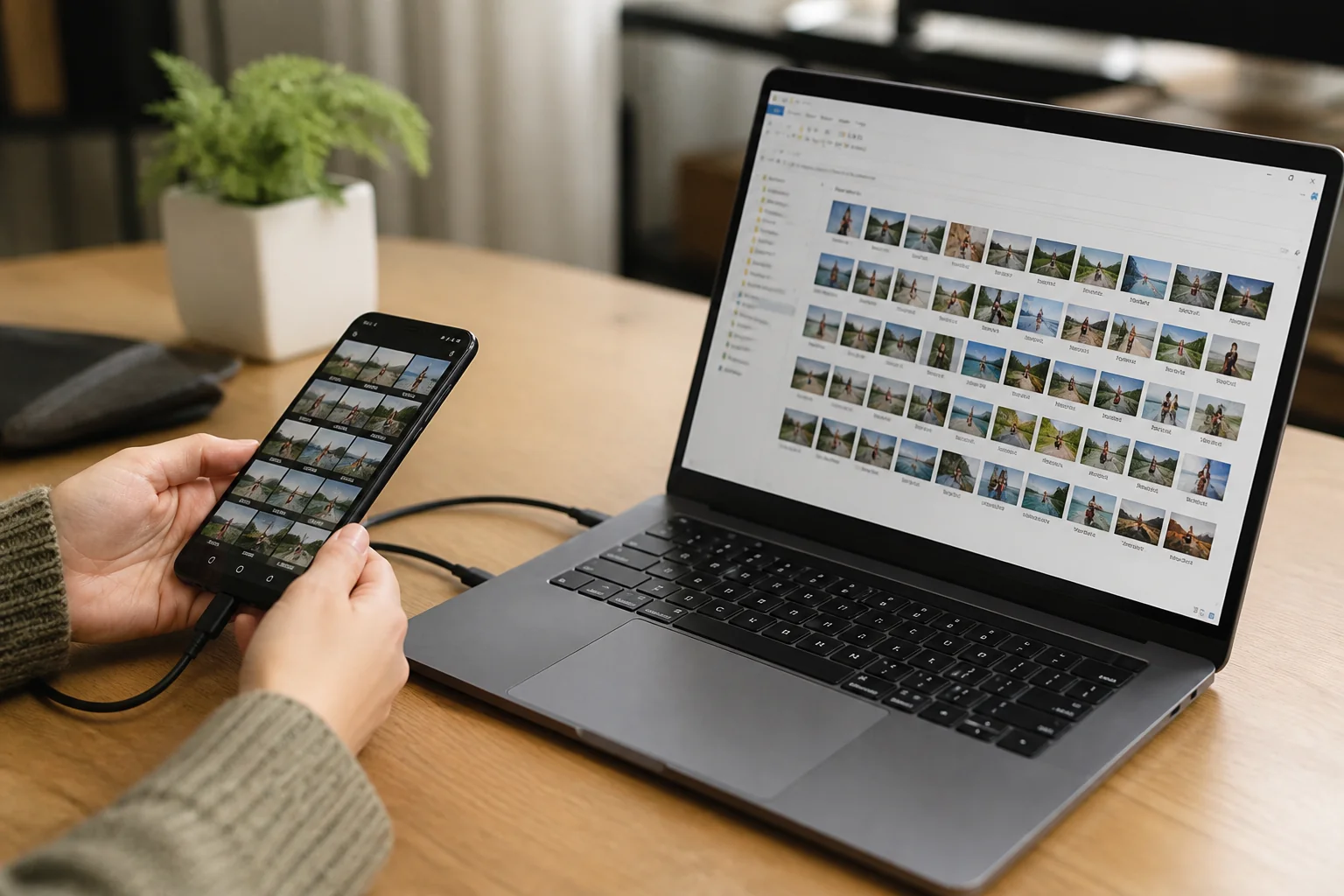
Zdjęcia z telefonu na komputer zgrasz dziś na kilka prostych sposobów: kablem USB, bezprzewodowo przez chmurę, funkcję udostępniania systemowego albo aplikacje producenta. Najszybsza metoda to zwykle podłączenie telefonu przewodem i skopiowanie plików do folderu na komputerze. Jeśli zależy Ci na automatycznej synchronizacji i kopii zapasowej, wygodniejsze będą usługi chmurowe.
To problem, który wraca regularnie: pamięć w telefonie się kończy, chcesz zrobić porządek w zdjęciach albo po prostu zabezpieczyć ważne fotografie. Dobra wiadomość jest taka, że nie trzeba znać się na technikaliach. Poniżej znajdziesz aktualne i praktyczne sposoby dla Androida oraz iPhone’a, wraz z podpowiedzią, kiedy która metoda sprawdza się najlepiej.
Jak zgrać zdjęcia z telefonu na komputer najszybciej?
Jeśli chcesz po prostu przenieść fotografie bez zakładania kont i konfiguracji dodatkowych usług, wybierz połączenie kablem USB. To rozwiązanie działa zarówno na telefonach z Androidem, jak i na iPhone’ach, choć w praktyce sposób dostępu do plików różni się zależnie od systemu.
Przy kopiowaniu przewodowym warto od razu utworzyć na komputerze osobny folder z datą lub nazwą wydarzenia. Dzięki temu unikniesz chaosu i łatwiej później odnajdziesz konkretne zdjęcia.
Jak przenieść zdjęcia z telefonu z Androidem na komputer?
W przypadku Androida najprościej podłączyć telefon do komputera przewodem USB i odblokować ekran urządzenia. Po podłączeniu telefon może wyświetlić komunikat o trybie połączenia — wtedy należy wybrać przesyłanie plików lub MTP, a nie samo ładowanie.
Na komputerze z Windows telefon zwykle pojawi się w Eksploratorze plików jako urządzenie przenośne. Zdjęcia najczęściej znajdują się w folderach DCIM, Camera, Pictures albo w katalogach aplikacji takich jak WhatsApp czy Messenger.
Jak to zrobić krok po kroku?
- Podłącz telefon do komputera kablem USB.
- Odblokuj telefon i zaakceptuj połączenie.
- Wybierz tryb przesyłania plików.
- Otwórz telefon w Eksploratorze plików.
- Wejdź do folderu DCIM lub Pictures.
- Skopiuj zdjęcia do wybranego folderu na komputerze.
Kluczowa informacja: Jeśli komputer widzi telefon, ale nie pokazuje zdjęć, najczęściej problemem jest zły tryb USB. Po podłączeniu sprawdź w telefonie, czy wybrane jest przesyłanie plików, a nie wyłącznie ładowanie.
Jak zgrać zdjęcia z iPhone’a na komputer?
W przypadku iPhone’a możesz użyć kabla USB-C lub Lightning — zależnie od modelu telefonu i komputera. Po podłączeniu urządzenia do komputera iPhone może poprosić o potwierdzenie zaufania do tego komputera. Bez tej zgody dostęp do zdjęć może być ograniczony.
Na komputerze z Windows zdjęcia da się importować przez aplikację Zdjęcia albo skopiować z pamięci urządzenia, jeśli system poprawnie je wykrywa. Na komputerach Apple najwygodniejsze są aplikacje Zdjęcia i Finder oraz synchronizacja przez iCloud.
Na co uważać przy iPhonie?
Jeżeli masz włączoną opcję optymalizacji miejsca na urządzeniu i zdjęcia są przechowywane głównie w iCloud, nie wszystkie pliki muszą być lokalnie dostępne na telefonie w pełnej jakości. W takiej sytuacji wygodniej pobrać je z iCloud na komputer niż kopiować tylko z pamięci urządzenia.
Kiedy lepiej wybrać chmurę zamiast kabla?
Chmura sprawdza się wtedy, gdy chcesz mieć zdjęcia dostępne równocześnie na telefonie, laptopie i komputerze stacjonarnym. To także dobra opcja dla osób, które regularnie robią kopie zapasowe i nie chcą pamiętać o ręcznym przenoszeniu plików.
Najczęściej wykorzystywane są Zdjęcia Google, iCloud oraz usługa Microsoft OneDrive. W praktyce zdjęcia przesyłają się automatycznie po połączeniu z internetem, a Ty możesz je później pobrać przez przeglądarkę lub aplikację na komputerze.
Jakie są plusy i minusy najpopularniejszych metod?
Nie ma jednego najlepszego rozwiązania dla wszystkich. Jeśli zależy Ci na szybkości i pełnej kontroli nad plikami, lepszy będzie kabel. Jeśli ważniejsza jest wygoda i automatyczna synchronizacja, wygrywa chmura.
Poniższa tabela pomoże wybrać metodę dopasowaną do sytuacji.
| Metoda | Zalety | Wady | Dla kogo |
|---|---|---|---|
| Kabel USB | Szybki transfer, brak potrzeby internetu, pełna kontrola nad plikami | Wymaga przewodu, czasem problem z wykrywaniem urządzenia | Dla osób, które chcą zgrać dużo zdjęć jednorazowo |
| Chmura | Automatyczna synchronizacja, dostęp z wielu urządzeń, kopia zapasowa | Wymaga internetu, ograniczenia miejsca w darmowych planach | Dla osób, które chcą wygody i stałej synchronizacji |
| Udostępnianie bezprzewodowe | Bez kabla, szybkie przy mniejszej liczbie zdjęć | Nie zawsze wygodne przy dużych bibliotekach | Dla osób przenoszących pojedyncze pliki |
Jak przesłać zdjęcia bezprzewodowo bez użycia chmury?
Jeśli nie chcesz używać usług online, możesz skorzystać z funkcji lokalnego udostępniania plików. Na urządzeniach Apple działa AirDrop, a w ekosystemie Android oraz Windows popularne są funkcje udostępniania w pobliżu lub aplikacje producentów.
To wygodne rozwiązanie przy mniejszej liczbie zdjęć, zwłaszcza gdy nie masz pod ręką kabla. Warto jednak pamiętać, że przy dużych paczkach plików stabilniejsze i szybsze bywa połączenie przewodowe.
Dlaczego komputer nie widzi zdjęć z telefonu?
To jeden z najczęstszych problemów i zwykle ma proste wyjaśnienie. Najczęściej winny jest kabel, zły tryb połączenia USB, brak zgody na dostęp w telefonie albo ograniczenia związane z synchronizacją zdjęć w chmurze.
Jeśli transfer nie działa, sprawdź po kolei kilka podstawowych elementów.
- Upewnij się, że kabel obsługuje przesył danych, a nie tylko ładowanie.
- Odblokuj telefon po podłączeniu.
- Wybierz tryb przesyłania plików lub importu zdjęć.
- Zaakceptuj komunikat o zaufaniu lub dostępie do danych.
- Spróbuj użyć innego portu USB albo innego przewodu.
- Zaktualizuj system telefonu i komputera, jeśli urządzenia nie są poprawnie wykrywane.
Głos eksperta: Przy przenoszeniu zdjęć najczęściej zawodzi nie sam telefon, lecz sposób połączenia. W praktyce najwięcej problemów rozwiązuje zmiana trybu USB z „ładowanie” na „przesyłanie plików” albo ponowne podłączenie urządzenia po odblokowaniu ekranu. Jeśli zależy Ci na bezpieczeństwie zdjęć rodzinnych czy dokumentacyjnych, nie poprzestawaj na jednej metodzie — najlepiej połączyć lokalną kopię na komputerze z dodatkową synchronizacją w chmurze.
Jak bezpiecznie uporządkować zdjęcia po zgraniu?
Samo przeniesienie plików to dopiero połowa sukcesu. Warto od razu uporządkować zdjęcia na komputerze według dat, wydarzeń albo urządzeń, z których pochodzą. To szczególnie ważne, gdy kopiujesz fotografie z kilku lat.
Dobrym nawykiem jest też zachowanie oryginalnych plików przynajmniej do czasu sprawdzenia, czy wszystkie zdjęcia poprawnie się skopiowały. Dopiero potem można usuwać je z telefonu, aby odzyskać miejsce.
Praktyczna lista po przeniesieniu zdjęć
- Sprawdź, czy liczba skopiowanych plików się zgadza.
- Otwórz kilka losowych zdjęć, by upewnić się, że nie są uszkodzone.
- Utwórz foldery według roku lub wydarzenia.
- Wykonaj dodatkową kopię na dysku zewnętrznym lub w chmurze.
- Dopiero po weryfikacji usuń zdjęcia z telefonu.
Co wybrać w praktyce?
Jeśli zależy Ci na szybkim jednorazowym zgraniu dużej liczby zdjęć, najlepszy będzie kabel USB. Gdy chcesz, aby zdjęcia trafiały na komputer automatycznie i jednocześnie tworzyły kopię zapasową, wygodniejsza będzie chmura.
W praktyce najlepiej sprawdza się połączenie obu metod: regularna synchronizacja online i okresowe archiwum na komputerze lub dysku zewnętrznym. To rozwiązanie daje zarówno wygodę, jak i większe bezpieczeństwo danych.
Sprawdź najpopularniejsze telefony komórkowe w 2026 roku:
Źródła
- https://support.google.com/android/
- https://support.apple.com/pl-pl/guide/iphone/welcome/ios
- https://support.microsoft.com/pl-pl/windows/importowanie-zdjęć-i-filmów-do-aplikacji-zdjęcia-w-systemie-windows-9f6b9b5f-3d8b-4bda-a8a5-2f9c3c2b5a14
- https://support.google.com/photos/
- https://support.apple.com/pl-pl/icloud
- https://support.microsoft.com/pl-pl/onedrive
Podsumowanie artykułu
- Najprostsza metoda to kabel USB. W większości przypadków wystarczy podłączyć telefon do komputera, odblokować urządzenie i wybrać tryb przesyłania plików. To najlepsza opcja, gdy chcesz szybko skopiować dużo zdjęć bez korzystania z internetu.
- Chmura daje wygodę i automatyczną synchronizację. Usługi takie jak Zdjęcia Google, iCloud czy OneDrive pozwalają pobierać zdjęcia na komputer bez ręcznego kopiowania za każdym razem. Trzeba jednak pamiętać o limicie miejsca i o tym, że transfer zależy od połączenia z internetem.
- Problemy zwykle wynikają z ustawień połączenia. Jeśli komputer nie widzi zdjęć, sprawdź kabel, tryb USB, zgodę na dostęp do danych i dostępność plików lokalnie na telefonie. Warto też zrobić podwójną kopię: jedną na komputerze, drugą w chmurze lub na dysku zewnętrznym.
Najczęściej zadawane pytania - FAQ
 ocena