






















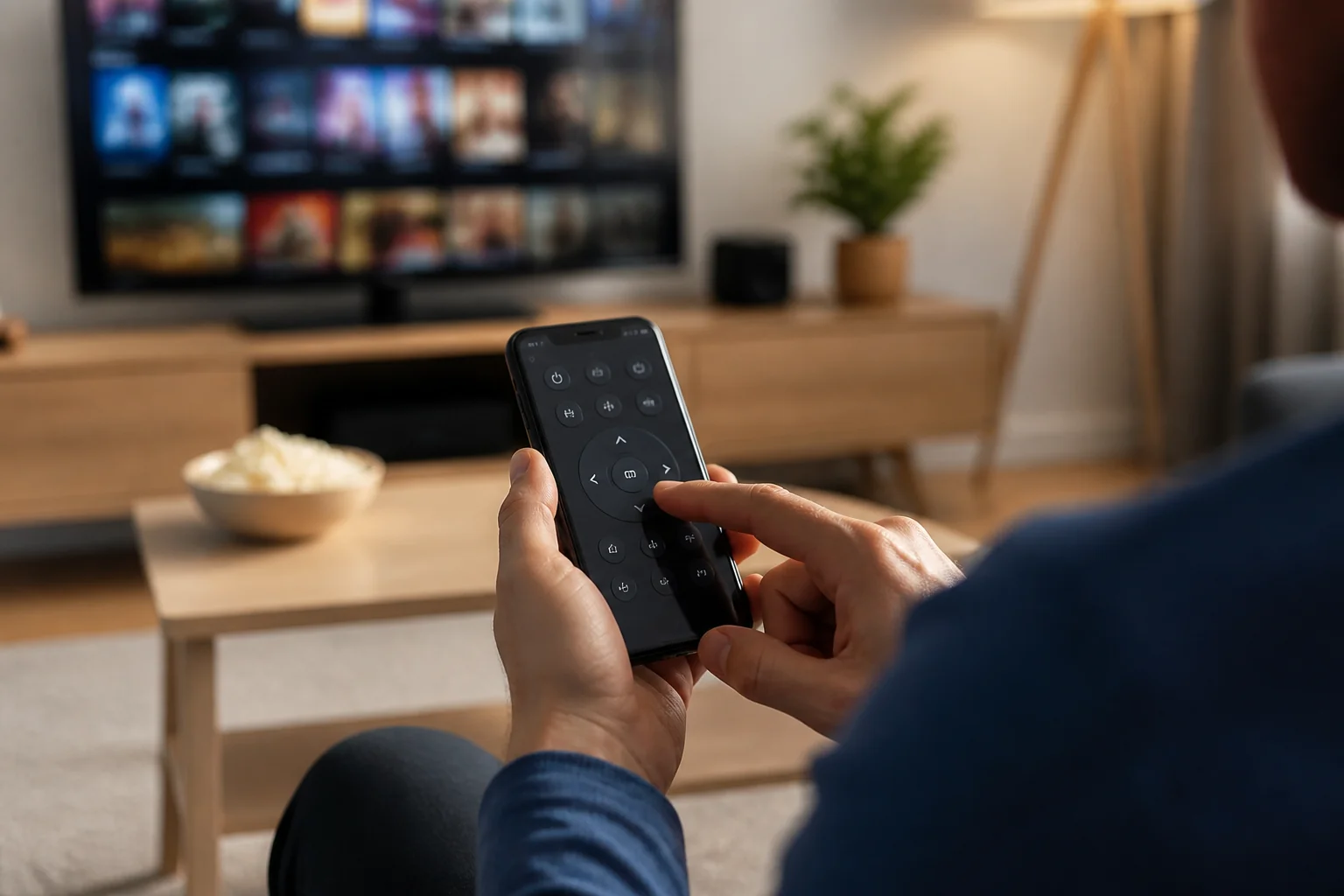
Tak, smartfon może zastąpić pilota do telewizora — pod warunkiem że wybierzesz aplikację zgodną z Twoim sprzętem i sposobem łączności. Najlepiej działają rozwiązania producentów TV, ale w wielu przypadkach sprawdzą się też uniwersalne aplikacje do Android TV, Google TV, Roku czy Fire TV. Poniżej znajdziesz 5 praktycznych opcji, różnice między nimi i wskazówki, kiedy telefon naprawdę działa jak pełnoprawny pilot.
- 1. Jak zamienić telefon w pilot do telewizora?
- 2. Jakie 5 aplikacji warto sprawdzić?
- 2.1. 1. Google TV
- 2.2. 2. Samsung SmartThings
- 2.3. 3. LG ThinQ
- 2.4. 4. Roku
- 2.5. 5. Amazon Fire TV
- 3. Co wybrać: aplikację producenta czy pilot uniwersalny?
- 4. Na co zwrócić uwagę przed instalacją?
- 5. Jakie problemy pojawiają się najczęściej?
- 6. Jak ocenić, czy telefon naprawdę zastąpi pilota?
- 7. Podsumowanie
- 8. Źródła
- 9. Telefon pilotem do telewizora - podsumowanie
- 10. Najczęściej zadawane pytania - FAQ
Zgubiony pilot, rozładowane baterie albo chęć sterowania telewizorem bez szukania kolejnego urządzenia po salonie — to najczęstsze powody, dla których użytkownicy sięgają po telefon. W praktyce smartfon bywa nawet wygodniejszy: pozwala szybciej wpisywać hasła, wyszukiwać filmy klawiaturą ekranową i obsługiwać kilka urządzeń z jednego miejsca. Trzeba jednak pamiętać, że nie każda aplikacja zadziała z każdym telewizorem.
Jak zamienić telefon w pilot do telewizora?
Najprostsza droga to połączenie telefonu i telewizora z tą samą siecią Wi-Fi, a następnie użycie aplikacji kompatybilnej z systemem TV lub marką urządzenia. W nowoczesnych telewizorach sterowanie odbywa się zwykle przez sieć lokalną, a nie przez podczerwień. Oznacza to, że telefon nie musi „celować” w ekran, ale oba urządzenia muszą się wzajemnie widzieć w tej samej sieci.
Jeśli masz starszy smartfon z nadajnikiem IR, możesz skorzystać także z aplikacji działających jak klasyczny pilot na podczerwień. Ten wariant staje się jednak coraz rzadszy, bo większość nowych telefonów nie ma już portu IR. Dlatego przed instalacją warto sprawdzić, czy potrzebujesz aplikacji Wi-Fi, Bluetooth czy rozwiązania z podczerwienią.
Kluczowa informacja: Najwyższą kompatybilność i stabilność zwykle zapewniają oficjalne aplikacje producenta telewizora lub systemu Smart TV. Aplikacje uniwersalne są wygodne, ale częściej mają ograniczenia funkcji albo wyświetlają reklamy.
Jakie 5 aplikacji warto sprawdzić?
1. Google TV
Google TV to jedno z najwygodniejszych rozwiązań dla telewizorów i przystawek opartych na Android TV lub Google TV. Funkcja pilota jest dostępna w aplikacji mobilnej i pozwala sterować ekranem, wracać do menu, regulować głośność na wybranych urządzeniach oraz wpisywać tekst z klawiatury telefonu.
To dobra opcja, jeśli korzystasz z telewizorów takich marek jak Sony, TCL, Philips czy urządzeń Chromecast z Google TV. Atutem jest integracja z ekosystemem Google i prosta konfiguracja. Ograniczeniem może być to, że aplikacja nie obsłuży telewizorów spoza tego środowiska.
2. Samsung SmartThings
W przypadku telewizorów Samsung najpraktyczniejszym wyborem jest SmartThings. Aplikacja pozwala nie tylko sterować telewizorem, ale też włączać sceny, zarządzać innymi urządzeniami domowymi i wygodnie korzystać z pilota ekranowego.
SmartThings sprawdza się szczególnie wtedy, gdy w domu masz więcej sprzętów Samsunga. Zyskujesz jeden panel do telewizora, soundbara czy AGD. Trzeba jednak liczyć się z tym, że część funkcji zależy od modelu TV i rocznika urządzenia.
3. LG ThinQ
LG ThinQ to oficjalna aplikacja dla telewizorów LG, która w wielu modelach przejmuje rolę pilota przez Wi-Fi. Umożliwia podstawową nawigację, zmianę źródła, wpisywanie tekstu i obsługę wybranych funkcji smart.
Największą zaletą jest dobra zgodność z telewizorami producenta i relatywnie prosta konfiguracja. Jeśli używasz webOS, to zwykle bezpieczniejszy wybór niż przypadkowa aplikacja uniwersalna. Wadą jest ograniczona użyteczność poza ekosystemem LG.
4. Roku
Aplikacja Roku działa jako pilot dla urządzeń Roku TV i odtwarzaczy streamingowych tej platformy. Oferuje klasyczne przyciski sterowania, wyszukiwanie, a często także prywatne słuchanie przez telefon przy zgodnych konfiguracjach.
To rozwiązanie szczególnie cenione przez użytkowników korzystających z usług streamingowych. Jeśli jednak Twój telewizor nie działa na platformie Roku, aplikacja nie będzie uniwersalnym zamiennikiem dla każdego ekranu w domu.
5. Amazon Fire TV
Amazon Fire TV to aplikacja przeznaczona dla urządzeń Fire TV i telewizorów z tym środowiskiem. Pozwala sterować interfejsem, uruchamiać aplikacje i wpisywać tekst z poziomu telefonu, co bywa znacznie szybsze niż klikanie pilotem ekranowym.
Najlepiej sprawdza się u osób, które korzystają z przystawek Amazona. Jej wadą jest oczywiście ograniczenie do zgodnych urządzeń. Jeśli używasz kilku różnych systemów TV, możesz potrzebować więcej niż jednej aplikacji.
Co wybrać: aplikację producenta czy pilot uniwersalny?
Wybór zależy głównie od tego, czy chcesz maksymalnej zgodności z jednym telewizorem, czy jednej aplikacji do kilku urządzeń. Oficjalne aplikacje zwykle lepiej obsługują parowanie, funkcje smart i aktualizacje systemowe. Z kolei rozwiązania uniwersalne mogą być wygodne, jeśli w domu masz sprzęt różnych marek.
Poniższe zestawienie pokazuje, kiedy lepiej sprawdza się każda z tych opcji.
| Rodzaj aplikacji | Zalety | Wady | Dla kogo |
|---|---|---|---|
| Oficjalna aplikacja producenta | Lepsza kompatybilność, stabilniejsze połączenie, więcej funkcji specyficznych dla modelu | Zwykle działa tylko z jedną marką lub systemem | Dla użytkowników jednego telewizora lub jednego ekosystemu |
| Aplikacja uniwersalna | Możliwość obsługi różnych urządzeń, jedna aplikacja do kilku ekranów | Częstsze reklamy, gorsza zgodność, mniej funkcji zaawansowanych | Dla osób mających kilka telewizorów różnych marek |
Na co zwrócić uwagę przed instalacją?
Sama nazwa aplikacji nie wystarczy. W praktyce o tym, czy telefon zastąpi pilota, decyduje kilka technicznych szczegółów. Najwięcej problemów pojawia się wtedy, gdy użytkownik zakłada pełną zgodność bez sprawdzenia modelu telewizora, systemu i sposobu komunikacji.
- Sprawdź system telewizora — Android TV, Google TV, webOS, Tizen, Roku i Fire TV wymagają różnych rozwiązań.
- Upewnij się, że urządzenia są w tej samej sieci Wi-Fi — to podstawowy warunek dla większości aplikacji.
- Zobacz, czy telefon ma IR — jeśli chcesz używać podczerwieni jak w klasycznym pilocie.
- Zweryfikuj rocznik telewizora — starsze modele mogą nie wspierać pełnego sterowania z aplikacji.
- Przeczytaj opinie o stabilności — niektóre aplikacje dobrze parują urządzenie, ale zrywają połączenie po aktualizacji systemu.
Jakie problemy pojawiają się najczęściej?
Najczęstszy problem to brak wykrycia telewizora przez aplikację. Zwykle wynika to z innej sieci Wi-Fi, wyłączonych uprawnień lokalnych w telefonie albo zbyt starego systemu telewizora. Czasem problemem bywa także aktywny VPN lub izolacja urządzeń w sieci domowej ustawiona na routerze.
Druga kwestia to ograniczona funkcjonalność. Nie każda aplikacja obsłuży włączanie telewizora, regulację głośności czy zmianę wszystkich ustawień obrazu. W praktyce smartfon świetnie zastępuje pilota do codziennej nawigacji, ale nie zawsze przejmuje 100% wszystkich funkcji oryginalnego urządzenia.
Wskazówka praktyczna: Jeśli aplikacja nie widzi telewizora, zacznij od restartu obu urządzeń, sprawdzenia tej samej sieci Wi-Fi i aktualizacji aplikacji oraz systemu TV. To trzy najczęściej skuteczne kroki, zanim uznasz, że rozwiązanie nie działa.
Głos eksperta: W praktyce najlepsze efekty daje zasada „najpierw aplikacja oficjalna, potem uniwersalna”. Jeśli telewizor współpracuje z narzędziem producenta, zwykle otrzymujesz stabilniejsze połączenie, mniej problemów po aktualizacjach i lepszą obsługę funkcji smart. Aplikacje uniwersalne warto traktować jako plan B, szczególnie gdy w domu są urządzenia różnych marek albo oryginalny pilot już nie działa.
Jak ocenić, czy telefon naprawdę zastąpi pilota?
Jeśli zależy Ci głównie na uruchamianiu aplikacji, poruszaniu się po menu i wpisywaniu tekstu, smartfon często okazuje się nawet wygodniejszy od klasycznego pilota. Dodatkowo masz go zwykle pod ręką i nie musisz martwić się o baterie. To szczególnie praktyczne przy platformach streamingowych, gdzie często wpisujesz tytuły filmów i seriali.
Jeżeli jednak oczekujesz pełnej obsługi każdego przycisku, sterowania dekoderem, soundbarem i telewizorem w identyczny sposób jak z oryginalnego pilota, efekt może być mniej idealny. Wtedy najwięcej zależy od konkretnej marki TV, wersji systemu i tego, czy korzystasz z oficjalnej aplikacji producenta.
Podsumowanie
Smartfon może być bardzo dobrym pilotem do telewizora, ale najlepszy rezultat osiągniesz wtedy, gdy dopasujesz aplikację do systemu i marki urządzenia. Dla większości użytkowników najbezpieczniejszym wyborem będzie Google TV, SmartThings, LG ThinQ, Roku albo Amazon Fire TV — zależnie od posiadanego sprzętu.
Jeśli chcesz uniknąć frustracji, zacznij od oficjalnej aplikacji producenta i sprawdź, czy telefon oraz telewizor są w tej samej sieci. W codziennym użyciu to często wystarcza, by wygodnie sterować ekranem bez klasycznego pilota.
Źródła
- https://support.google.com/googletv/
- https://www.samsung.com/pl/apps/smartthings/
- https://www.lg.com/pl/lg-thinq
- https://support.roku.com/
- https://www.amazon.com/gp/help/customer/display.html?nodeId=G3J8V4F4VZWSW8S4
Sprawdź najpopularniejsze telefony komórkowe w 2026 roku:
Telefon pilotem do telewizora - podsumowanie
- Telefon może zastąpić pilota, ale nie zawsze w identycznym zakresie. W nowoczesnych telewizorach sterowanie działa najczęściej przez Wi-Fi, dlatego kluczowa jest zgodność aplikacji z marką lub systemem Smart TV. W praktyce do nawigacji, wpisywania tekstu i uruchamiania aplikacji smartfon sprawdza się bardzo dobrze.
- Najpewniejszym wyborem są oficjalne aplikacje producenta lub platformy. Google TV, SmartThings, LG ThinQ, Roku i Amazon Fire TV zwykle oferują lepszą stabilność niż rozwiązania uniwersalne. To szczególnie ważne po aktualizacjach systemu telewizora i telefonu.
- Najczęstsze problemy wynikają z konfiguracji, a nie z samej aplikacji. Jeśli telewizor nie jest widoczny, najpierw sprawdź sieć Wi-Fi, uprawnienia aplikacji i aktualność systemu. Dopiero później warto testować inne programy.