























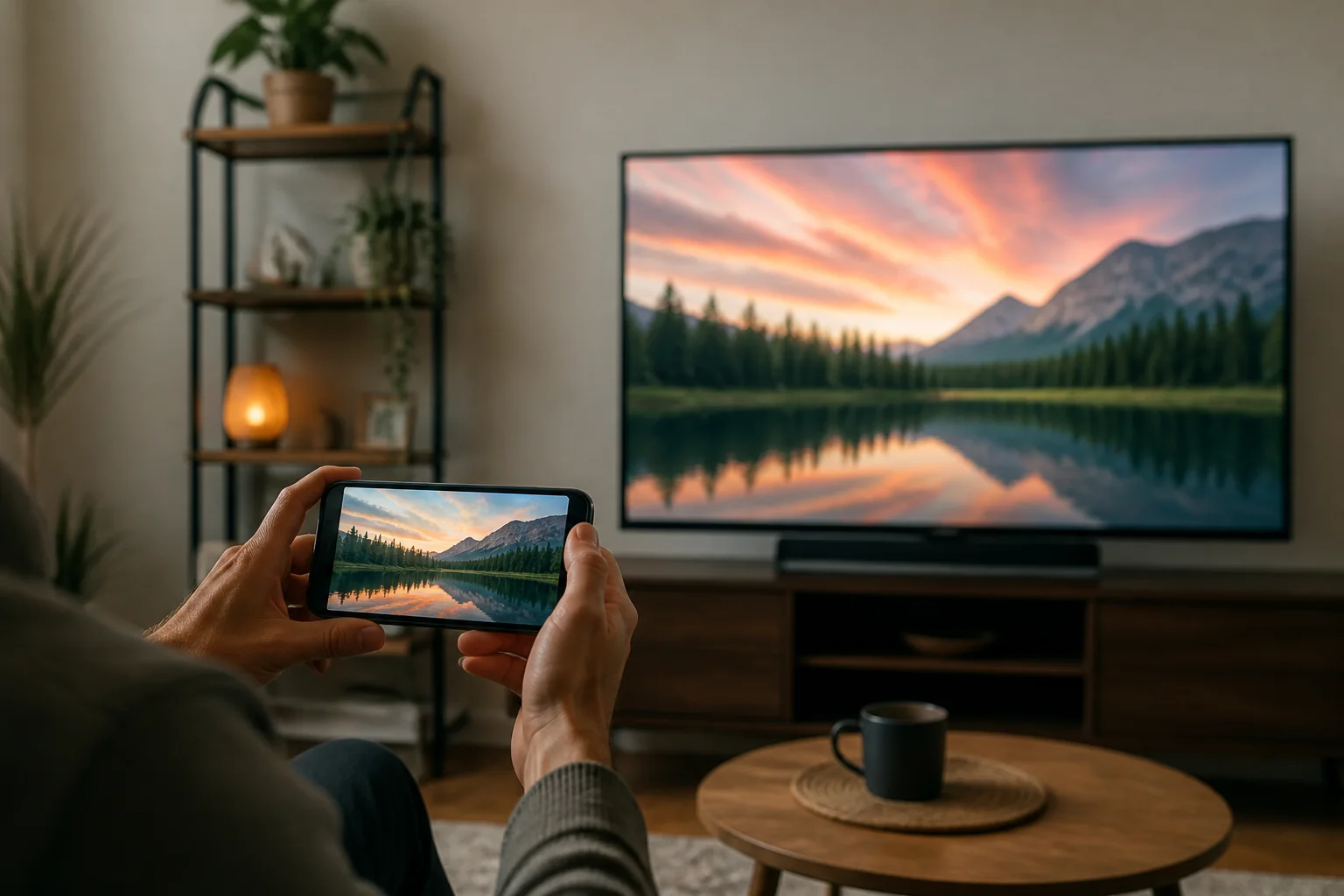
Telefon można podłączyć do telewizora na kilka prostych sposobów: bezprzewodowo przez Chromecast, AirPlay, Miracast lub aplikacje Smart TV, a przewodowo przez HDMI, USB-C, Lightning albo adapter MHL. Najlepsza metoda zależy od modelu telefonu, systemu operacyjnego i tego, czy chcesz tylko odtworzyć film, czy także skopiować cały ekran. Poniżej znajdziesz 8 konkretnych rozwiązań z przykładami i podpowiedzią, kiedy które sprawdza się najlepiej.
- 1. Jak podłączyć telefon do telewizora bez zbędnych komplikacji?
- 2. Kiedy najlepiej sprawdza się połączenie bezprzewodowe?
- 2.1. 1. Jak połączyć telefon z telewizorem przez Chromecast?
- 2.2. 2. Jak działa AirPlay w iPhonie i telewizorze?
- 2.3. 3. Czy Miracast nadal jest przydatny?
- 2.4. 4. Jak użyć aplikacji producenta telewizora?
- 3. Kiedy lepiej wybrać kabel zamiast Wi‑Fi?
- 3.1. 5. Jak podłączyć telefon do telewizora przez HDMI?
- 3.2. 6. Czy USB-C do HDMI działa w każdym telefonie?
- 3.3. 7. Jak działa połączenie przez Lightning w iPhonie?
- 3.4. 8. Czy MHL lub USB do telewizora to nadal dobra opcja?
- 4. Która metoda będzie najlepsza w Twoim przypadku?
- 5. Co zrobić, gdy telefon nie łączy się z telewizorem?
- 6. Jak wybrać metodę, która naprawdę będzie wygodna?
- 7. Źródła
- 8. Jak połączyć telefon z telewizorem? Podsumowanie
- 9. Najczęściej zadawane pytania - FAQ
To sytuacja znana z codziennego życia: masz zdjęcia z wakacji w telefonie, chcesz obejrzeć serial na większym ekranie albo pokazać rodzinie film z YouTube bez przekazywania sobie smartfona z ręki do ręki. Problem zwykle nie polega na samym podłączeniu, ale na tym, że telewizor, telefon i aplikacje nie zawsze „dogadują się” tak samo. Dlatego warto znać nie jedną, lecz kilka metod — od najwygodniejszych bez kabli po te najbardziej stabilne, gdy liczy się jakość obrazu i brak opóźnień.
Jak podłączyć telefon do telewizora bez zbędnych komplikacji?
Najpierw sprawdź trzy rzeczy: jaki system ma telefon, czy telewizor jest Smart TV oraz jakie porty lub technologie obsługuje. Inaczej podłączysz iPhone’a do Apple TV lub telewizora z AirPlay 2, a inaczej smartfon z Androidem do starszego telewizora bez funkcji sieciowych.
W praktyce wybór wygląda tak: jeśli zależy Ci na wygodzie, wybierz połączenie bezprzewodowe. Jeśli chcesz stabilnego obrazu, np. do gry, prezentacji albo filmu bez przycięć, lepszy będzie kabel.
Kiedy najlepiej sprawdza się połączenie bezprzewodowe?
Bezprzewodowe metody są najwygodniejsze, bo nie wymagają kabli i zwykle działają w kilka chwil. Dobrze sprawdzają się przy oglądaniu YouTube, Netflixa, zdjęć, prezentacji i prostym udostępnianiu ekranu.
Warto jednak pamiętać, że jakość połączenia zależy od sieci Wi‑Fi, zgodności urządzeń i aplikacji. Jeśli domowa sieć jest przeciążona albo telewizor jest starszy, bezprzewodowe przesyłanie obrazu może mieć opóźnienia.
1. Jak połączyć telefon z telewizorem przez Chromecast?
To jedno z najwygodniejszych rozwiązań dla użytkowników Androida, ale działa też z wieloma aplikacjami na iPhonie. Jeśli telewizor ma wbudowany Google TV, Android TV lub Chromecast, wystarczy podłączyć oba urządzenia do tej samej sieci Wi‑Fi.
W aplikacji, np. YouTube, Netflix, Spotify czy Player, szukasz ikony przesyłania i wybierasz telewizor z listy. Przykład: masz Samsunga bez AirPlay, ale z aplikacją YouTube i Chromecast built-in — uruchamiasz film na telefonie i jednym kliknięciem wysyłasz go na ekran TV.
2. Jak działa AirPlay w iPhonie i telewizorze?
Jeśli korzystasz z iPhone’a, iPada lub Maca, najwygodniejszą metodą bywa AirPlay. Potrzebujesz telewizora zgodnego z AirPlay 2 albo przystawki Apple TV. Po połączeniu urządzeń z tą samą siecią możesz przesłać wideo, muzykę, zdjęcia lub odbić ekran telefonu.
Przykład: iPhone 14 i telewizor LG lub Samsung z AirPlay 2. Wchodzisz do Centrum sterowania, wybierasz „Klonowanie ekranu” albo ikonę AirPlay w aplikacji Zdjęcia i po chwili materiał wyświetla się na telewizorze.
3. Czy Miracast nadal jest przydatny?
Miracast pozwala przesłać ekran telefonu bezpośrednio na telewizor lub adapter zgodny z tą technologią. To przydatne głównie w urządzeniach z Androidem i Windows, choć nie wszystkie nowe telefony wspierają tę funkcję.
Przykład: telefon Xiaomi lub Motorola oraz telewizor obsługujący bezprzewodowy ekran. W telefonie szukasz opcji „Przesyłanie”, „Smart View”, „Screen Cast” albo „Bezprzewodowy ekran”, a potem wybierasz telewizor z listy.
4. Jak użyć aplikacji producenta telewizora?
Wielu producentów oferuje własne aplikacje i funkcje do przesyłania obrazu lub treści. Samsung ma Smart View i SmartThings, LG korzysta z ThinQ, a Philips i Sony integrują część funkcji z Google TV.
To dobre rozwiązanie, gdy nie chcesz kopiować całego ekranu, ale sterować odtwarzaniem. Przykład: przez aplikację SmartThings możesz wysłać zdjęcia z telefonu Samsung Galaxy na telewizor Samsung, a dodatkowo używać telefonu jako pilota.
Kluczowa informacja: Jeśli chcesz oglądać filmy z aplikacji takich jak Netflix czy YouTube, zwykle lepiej użyć funkcji przesyłania treści niż pełnego klonowania ekranu. Zużywa to mniej baterii, daje stabilniejszy obraz i częściej działa w wyższej jakości.
Kiedy lepiej wybrać kabel zamiast Wi‑Fi?
Połączenie przewodowe wygrywa tam, gdzie liczy się stabilność. Sprawdza się przy prezentacjach, oglądaniu materiałów offline, graniu mobilnym na dużym ekranie i wszędzie tam, gdzie nie chcesz ryzykować opóźnień.
To też dobre wyjście, jeśli telewizor nie ma funkcji Smart albo domowe Wi‑Fi jest niestabilne. Trzeba jednak dobrać odpowiedni kabel lub przejściówkę do portu w telefonie.
5. Jak podłączyć telefon do telewizora przez HDMI?
To jedna z najbardziej uniwersalnych metod, ale zwykle wymaga adaptera. Nowe telefony mają najczęściej USB-C, starsze iPhone’y Lightning, a telewizor — wejście HDMI.
Przykład: smartfon Samsung Galaxy S23 można połączyć z telewizorem przez adapter USB-C – HDMI. Po podłączeniu telewizor wykrywa źródło sygnału, a ekran telefonu pojawia się na TV. W iPhonie potrzebny jest zwykle adapter Lightning Digital AV Adapter.
6. Czy USB-C do HDMI działa w każdym telefonie?
Nie. Samo złącze USB-C nie oznacza jeszcze obsługi przesyłania obrazu. Telefon musi wspierać odpowiedni standard, np. DisplayPort Alt Mode, a czasem producent ogranicza tę funkcję do wybranych modeli.
W praktyce oznacza to, że flagowy telefon zwykle poradzi sobie bez problemu, ale tańszy model może ładować się przez USB-C, a mimo to nie wyśle obrazu do telewizora. Przed zakupem adaptera warto sprawdzić specyfikację producenta.
7. Jak działa połączenie przez Lightning w iPhonie?
W iPhone’ach ze złączem Lightning najpewniejszą metodą przewodową jest oficjalny lub zgodny adapter Lightning do HDMI. Po podłączeniu możesz oglądać zdjęcia, filmy i część aplikacji na ekranie telewizora.
Przykład: iPhone SE lub iPhone 11 podłączony przez adapter Apple Lightning Digital AV Adapter do telewizora Sony. To rozwiązanie przydaje się np. w hotelu, gdzie telewizor nie jest sparowany z Twoją siecią domową.
8. Czy MHL lub USB do telewizora to nadal dobra opcja?
W starszych smartfonach z Androidem można było spotkać technologię MHL, która przesyłała obraz przez microUSB do HDMI. Dziś to raczej rozwiązanie niszowe, ale bywa użyteczne przy starszym sprzęcie.
Samo podłączenie telefonu do telewizora zwykłym kablem USB zwykle nie służy do przesyłania obrazu. Najczęściej pozwala jedynie odczytać zdjęcia i pliki jak z pamięci masowej. Przykład: po podłączeniu telefonu do TV przez USB możesz otworzyć galerię zdjęć, ale nie sklonujesz ekranu aplikacji czy gry.
Która metoda będzie najlepsza w Twoim przypadku?
Nie ma jednej najlepszej opcji dla wszystkich. Jeśli oglądasz platformy streamingowe, zwykle wygra Chromecast lub AirPlay. Jeśli pokazujesz dokumenty, zdjęcia albo chcesz mieć pełną kontrolę nad ekranem, lepsze będzie klonowanie ekranu lub kabel HDMI.
Poniższe zestawienie pomoże szybciej wybrać rozwiązanie dopasowane do sprzętu i sytuacji.
| Sposób | Dla kogo | Zalety | Ograniczenia |
|---|---|---|---|
| Chromecast / Google Cast | Android, iPhone, Smart TV z Google TV | Wygoda, szybkie przesyłanie z aplikacji, brak kabli | Wymaga zgodności aplikacji i tej samej sieci Wi‑Fi |
| AirPlay | Użytkownicy iPhone’a i Apple TV | Bardzo prosta obsługa, dobra integracja z Apple | Wymaga zgodnego telewizora lub Apple TV |
| Miracast / klonowanie ekranu | Głównie Android | Pełne odbicie ekranu telefonu | Możliwe opóźnienia, niepełna zgodność urządzeń |
| Aplikacja producenta TV | Użytkownicy Smart TV konkretnej marki | Dodatkowe funkcje, np. pilot w telefonie | Zależność od ekosystemu producenta |
| USB-C – HDMI | Nowsze telefony z obsługą obrazu przez USB-C | Stabilność, niskie opóźnienia, dobra jakość | Nie każdy telefon obsługuje wyjście obrazu |
| Lightning – HDMI | Starsze iPhone’y ze złączem Lightning | Pewne połączenie przewodowe | Wymaga adaptera |
| MHL | Starsze telefony z Androidem | Może uratować starszy sprzęt | Coraz rzadsza kompatybilność |
| USB do odczytu plików | Każdy, kto chce tylko wyświetlić zdjęcia lub filmy z pamięci | Proste podłączenie | Nie daje pełnego obrazu ekranu |
Co zrobić, gdy telefon nie łączy się z telewizorem?
Najczęstsze problemy wynikają z niezgodności urządzeń, złego wejścia w telewizorze albo różnych sieci Wi‑Fi. Zanim uznasz, że metoda nie działa, sprawdź podstawy.
- Upewnij się, że telefon i telewizor są w tej samej sieci Wi‑Fi.
- Sprawdź, czy telewizor ma włączoną funkcję przesyłania obrazu.
- Zaktualizuj system telefonu, aplikację i oprogramowanie telewizora.
- Zweryfikuj, czy adapter HDMI lub USB-C naprawdę obsługuje obraz, a nie tylko ładowanie.
- Przełącz źródło sygnału w telewizorze na właściwe wejście HDMI.
- Uruchom ponownie telefon, telewizor i router, jeśli połączenie przestało działać nagle.
Głos eksperta: W praktyce najwięcej problemów nie wynika z samego telewizora, ale z błędnego założenia, że każde USB-C działa tak samo. Jeśli zależy Ci na bezproblemowym podłączeniu, najpierw sprawdź w specyfikacji telefonu, czy obsługuje przesyłanie obrazu, a dopiero potem kup adapter. Do oglądania serwisów VOD najwygodniejsze są natomiast natywne funkcje Cast i AirPlay, bo ograniczają ryzyko opóźnień i konfliktów z zabezpieczeniami aplikacji.
Jak wybrać metodę, która naprawdę będzie wygodna?
Jeśli korzystasz głównie z YouTube, Netflixa, Spotify lub galerii zdjęć, zacznij od rozwiązań bezprzewodowych. Są najszybsze i zwykle nie wymagają żadnych akcesoriów poza domową siecią. W przypadku iPhone’a najwygodniejszy będzie AirPlay, a w Androidzie — Chromecast lub funkcja przesyłania ekranu.
Jeśli jednak chcesz pełnej stabilności, np. do prezentacji służbowej, oglądania plików offline albo grania, rozsądniej wybrać połączenie HDMI przez odpowiedni adapter. To mniej wygodne na co dzień, ale znacznie bardziej przewidywalne.
Najlepsza metoda podłączenia telefonu do telewizora zależy więc nie tylko od modelu urządzeń, ale przede wszystkim od celu. Do streamingu wygrywają technologie bezprzewodowe, do pracy i niezawodności — kabel. Dobrze też pamiętać, że zwykłe USB najczęściej nie służy do kopiowania ekranu, tylko do odczytu plików.
Sprawdź najpopularniejsze telefony komórkowe w 2026 roku:
Źródła
- https://support.google.com/chromecast/
- https://support.apple.com/pl-pl/guide/iphone/iph3f6bc1f8/ios
- https://support.apple.com/pl-pl/108046
- https://www.android.com/intl/pl_pl/articles/connect-phone-tv/
- https://www.samsung.com/pl/support/tv-audio-video/how-to-use-smart-view/
- https://www.lg.com/pl/wsparcie
Jak połączyć telefon z telewizorem? Podsumowanie
- Nie ma jednej uniwersalnej metody. Android i iPhone oferują różne sposoby połączenia z telewizorem, a dużo zależy też od tego, czy TV jest Smart i jakie ma funkcje. Najwygodniejsze są zwykle Chromecast, AirPlay i aplikacje producentów telewizorów.
- Kabel daje większą stabilność niż Wi‑Fi. Połączenie przez HDMI sprawdza się lepiej przy prezentacjach, grach i materiałach offline, bo ogranicza opóźnienia. Trzeba jednak upewnić się, że telefon rzeczywiście obsługuje wyjście obrazu przez USB-C lub wymaga odpowiedniego adaptera.
- Zwykłe USB zwykle nie sklonuje ekranu telefonu. W większości przypadków telewizor potraktuje telefon jak nośnik plików i pozwoli otworzyć zdjęcia lub filmy zapisane w pamięci. Jeśli chcesz widzieć cały interfejs telefonu na ekranie TV, potrzebujesz Cast, AirPlay, Miracast albo HDMI.