
























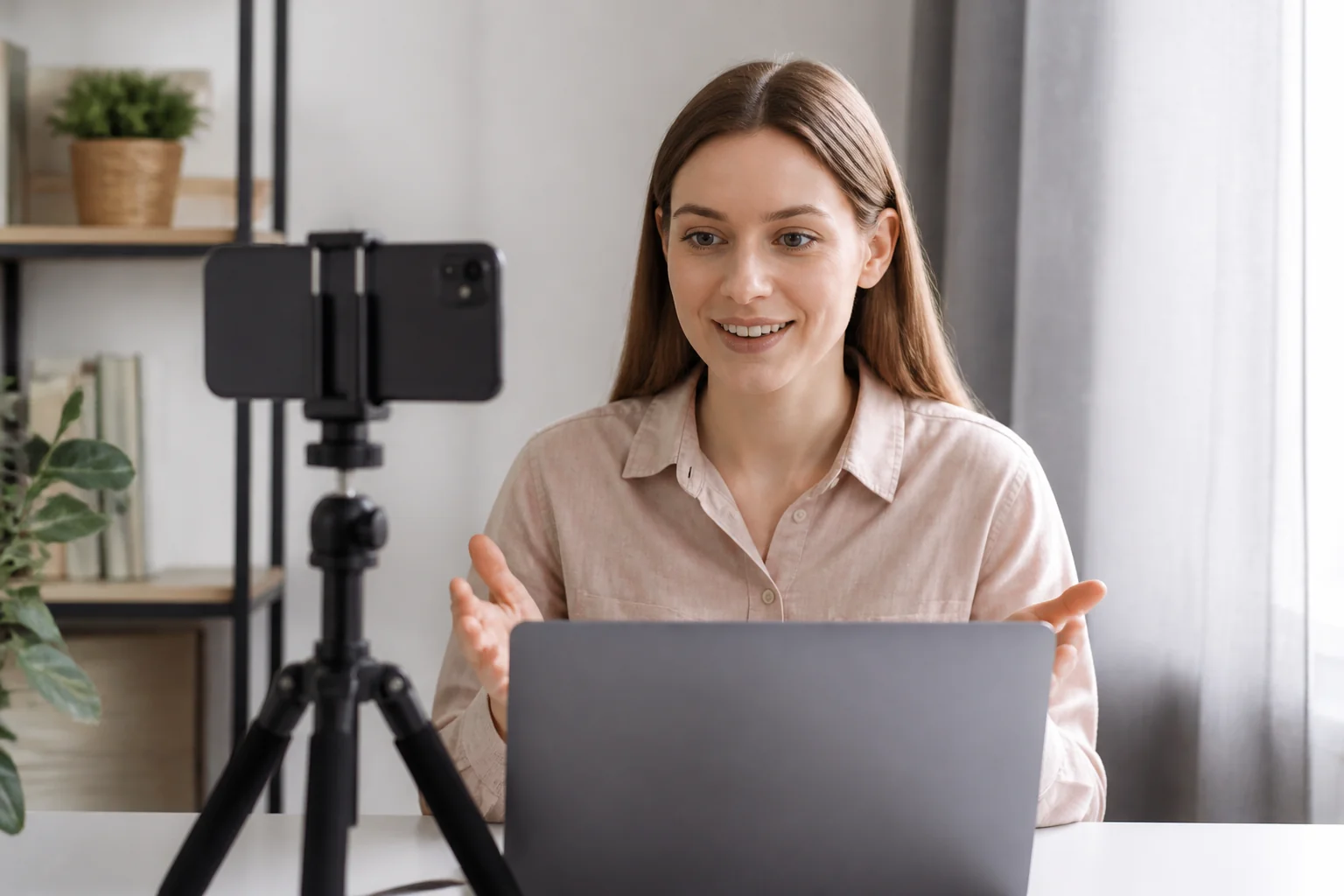
Tak, telefon może bez problemu zastąpić kamerę internetową — i często daje lepszy obraz niż wbudowana kamerka w laptopie. W praktyce potrzebujesz aplikacji na smartfon i komputer, stabilnego uchwytu oraz połączenia przez Wi‑Fi albo kabel USB. Jeśli zależy Ci na jakości rozmów w pracy, nauce zdalnej czy streamingu, to jedno z najprostszych i najtańszych rozwiązań.
- 1. Jak zrobić kamerę internetową ze smartfona?
- 2. Jakie aplikacje pozwalają użyć telefonu jako kamerki?
- 2.1. Które aplikacje warto rozważyć?
- 3. Jak podłączyć telefon jako kamerę przez Wi‑Fi?
- 3.1. Jak wygląda konfiguracja krok po kroku?
- 4. Dlaczego kabel USB często działa lepiej?
- 5. Co wybrać: Wi‑Fi czy USB?
- 6. Jak poprawić jakość obrazu ze smartfona?
- 6.1. Na co zwrócić uwagę przed spotkaniem?
- 7. Jakie problemy pojawiają się najczęściej?
- 7.1. Co zrobić, gdy coś nie działa?
- 8. Kiedy telefon jako kamerka ma sens, a kiedy lepiej kupić kamerę internetową?
- 9. Podsumowanie
- 10. Źródła
- 11. Podsumowanie artykułu
- 12. Najczęściej zadawane pytania - FAQ
To scenariusz bardzo życiowy: masz wideorozmowę, rekrutację online albo prezentację dla klienta, a obraz z laptopa jest ciemny, ziarnisty i nieostry. Zanim kupisz nową kamerę USB, warto sprawdzić, czy smartfon, który już masz, nie załatwi sprawy szybciej i taniej. Poniżej wyjaśniam, jak zrobić kamerę ze smartfona, jakie aplikacje działają najlepiej i kiedy lepiej postawić na kabel zamiast Wi‑Fi.
Jak zrobić kamerę internetową ze smartfona?
Najprostsza metoda polega na zainstalowaniu aplikacji na telefonie i programu pomocniczego na komputerze. Po sparowaniu urządzeń system widzi smartfon jako źródło obrazu, które można wybrać w Zoomie, Microsoft Teams, Google Meet, OBS czy Skype.
W praktyce masz do wyboru dwa warianty:
- połączenie przez Wi‑Fi — wygodne, bo bez kabli, ale bardziej zależne od jakości sieci,
- połączenie przez USB — stabilniejsze, zwykle z mniejszym opóźnieniem i jednoczesnym ładowaniem telefonu.
Jeśli chcesz po prostu szybko uruchomić obraz do spotkania online, zacznij od aplikacji producenta systemu lub popularnych narzędzi typu Camo, DroidCam albo Iriun. Przy ważnej rozmowie służbowej bezpieczniejszy będzie kabel USB.
Jakie aplikacje pozwalają użyć telefonu jako kamerki?
Najczęściej wybierane rozwiązania działają zarówno na Windowsie, jak i macOS, a część także na Androidzie i iPhonie. Różnią się jakością obrazu, łatwością konfiguracji i dodatkowymi funkcjami, takimi jak ręczne ustawianie ostrości, HDR czy wybór obiektywu.
Które aplikacje warto rozważyć?
- Camo — popularna aplikacja dla iPhone’ów i telefonów z Androidem, ceniona za dobrą jakość obrazu i prostą konfigurację.
- DroidCam — znane rozwiązanie głównie dla Androida, dostępne także w wersji przez USB.
- Iriun Webcam — szybkie w uruchomieniu narzędzie, często wybierane przez osoby, które chcą działać bez skomplikowanych ustawień.
- Continuity Camera — funkcja Apple dla użytkowników iPhone’a i komputerów Mac, zintegrowana z ekosystemem bez potrzeby instalowania zewnętrznych sterowników w typowym scenariuszu.
Przykład: jeśli masz iPhone’a 13 lub nowszy i MacBooka, najwygodniej będzie użyć funkcji Continuity Camera. Z kolei użytkownik telefonu Samsung Galaxy z komputerem Windows zwykle szybciej uruchomi całość przez DroidCam albo Camo.
Kluczowa informacja: Najlepszy obraz z telefonu nie pomoże, jeśli ustawisz go zbyt nisko i przy słabym świetle. O wiele większą różnicę niż sama aplikacja często robi dobre oświetlenie twarzy i stabilne ustawienie smartfona na wysokości oczu.
Jak podłączyć telefon jako kamerę przez Wi‑Fi?
Połączenie bezprzewodowe jest wygodne, gdy chcesz uniknąć kabli i swobodnie ustawić telefon obok monitora. Warunek jest jeden: komputer i smartfon powinny działać w tej samej, stabilnej sieci lokalnej.
Jak wygląda konfiguracja krok po kroku?
- Zainstaluj aplikację na smartfonie i program kliencki na komputerze.
- Połącz oba urządzenia z tą samą siecią Wi‑Fi.
- Uruchom aplikację w telefonie i komputerze, a następnie sparuj urządzenia.
- W Zoomie, Teams lub innym programie wybierz nową kamerę z listy dostępnych urządzeń.
To rozwiązanie sprawdzi się dobrze np. podczas codziennych statusów zespołu, lekcji online czy rozmów rodzinnych. Jeżeli jednak masz niestabilny router, dużo urządzeń w sieci lub słabszy zasięg, obraz może się przycinać.
Dlaczego kabel USB często działa lepiej?
Połączenie przez USB daje zwykle bardziej przewidywalną jakość. Ogranicza ryzyko opóźnień, rozłączeń i spadków płynności obrazu, a przy okazji ładuje telefon w trakcie pracy. To ważne zwłaszcza podczas dłuższych spotkań, webinarów i transmisji.
Przykład praktyczny: jeśli prowadzisz 90-minutowe szkolenie w Google Meet albo nagrywasz materiał do OBS, kabel będzie bezpieczniejszym wyborem niż Wi‑Fi. Mniejsza liczba zmiennych oznacza po prostu mniejsze ryzyko problemów tuż przed startem.
Co wybrać: Wi‑Fi czy USB?
Wybór zależy głównie od tego, czy ważniejsza jest dla Ciebie wygoda, czy stabilność. Poniżej znajdziesz porównanie, które ułatwi decyzję.
| Opcja | Zalety | Wady | Kiedy warto wybrać? |
|---|---|---|---|
| Wi‑Fi | Brak kabli, szybkie ustawienie telefonu, większa swoboda | Zależność od jakości sieci, możliwe opóźnienia i zacięcia | Do krótszych spotkań i codziennych rozmów |
| USB | Stabilny obraz, mniejsze opóźnienie, jednoczesne ładowanie | Potrzeba kabla i czasem dodatkowych uprawnień | Do ważnych rozmów, webinarów i streamingu |
Jak poprawić jakość obrazu ze smartfona?
Nawet dobry telefon nie pokaże pełni możliwości, jeśli stoi pod złym kątem albo nagrywa w ciemnym pokoju. W praktyce o jakości rozmowy decyduje nie tylko aparat, ale też ustawienie całego stanowiska.
Na co zwrócić uwagę przed spotkaniem?
- Ustaw telefon na wysokości oczu — obraz będzie bardziej naturalny i profesjonalny.
- Skieruj światło na twarz, nie za plecy — okno za plecami często psuje ekspozycję.
- Użyj tylnego aparatu, jeśli aplikacja to umożliwia — zwykle daje lepszą ostrość niż aparat przedni.
- Włącz tryb samolotowy lub nie przeszkadzać — unikniesz połączeń i powiadomień w trakcie rozmowy.
- Zadbaj o zasilanie — dłuższa transmisja szybko rozładowuje baterię.
Dobry przykład to rozmowa kwalifikacyjna online. Nawet średniej klasy smartfon ustawiony na statywie, z lampką biurkową skierowaną na twarz, zazwyczaj daje lepszy efekt niż fabryczna kamera w wielu laptopach biznesowych sprzed kilku lat.
Głos eksperta: W praktyce najczęściej problemem nie jest sam telefon, ale sposób jego użycia. Użytkownicy skupiają się na aplikacji, a pomijają światło, stabilność i kadr. Jeśli smartfon stoi nieruchomo, jest podłączony do zasilania i korzysta z tylnego aparatu, efekt bywa wyraźnie lepszy niż z typowej kamerki laptopowej. Przy ważnych spotkaniach rekomendowałbym połączenie przez USB, bo ogranicza ono ryzyko zacięć i rozłączeń.
Jakie problemy pojawiają się najczęściej?
Najczęstsze trudności to brak wykrywania kamery przez komputer, opóźniony obraz, szybkie rozładowanie baterii albo przegrzewanie telefonu. Zwykle da się je usunąć bez zmiany sprzętu.
Co zrobić, gdy coś nie działa?
- Komputer nie widzi telefonu jako kamery — sprawdź, czy aplikacja desktopowa jest uruchomiona i czy przyznano wszystkie wymagane uprawnienia.
- Obraz się zacina — przełącz się z Wi‑Fi na USB albo zmniejsz rozdzielczość w aplikacji.
- Telefon szybko się rozładowuje — podłącz ładowanie lub użyj kabla USB do transmisji.
- Urządzenie się nagrzewa — zdejmij etui, obniż jakość obrazu i zamknij zbędne aplikacje w tle.
Kiedy telefon jako kamerka ma sens, a kiedy lepiej kupić kamerę internetową?
Smartfon sprawdzi się świetnie, jeśli chcesz poprawić jakość obrazu niskim kosztem, używasz wideorozmów kilka razy w tygodniu albo potrzebujesz rozwiązania „na już”. To szczególnie opłacalne, gdy masz nowszy telefon z dobrym aparatem i nie chcesz kupować kolejnego urządzenia.
Oddzielna kamera internetowa może być lepszym wyborem, jeśli często pracujesz stacjonarnie przy tym samym biurku, zależy Ci na stałej gotowości sprzętu i nie chcesz każdorazowo montować telefonu. Kamera USB bywa też wygodniejsza tam, gdzie liczy się prostota i kompatybilność bez dodatkowych aplikacji.
Podsumowanie
Zrobienie kamery internetowej ze smartfona jest dziś proste i w wielu przypadkach bardzo opłacalne. Dobre aplikacje, stabilne mocowanie i sensowne światło wystarczą, by uzyskać obraz lepszy niż z wbudowanej kamerki laptopa.
Jeśli zależy Ci na wygodzie, wybierz Wi‑Fi do codziennych rozmów. Jeżeli jednak stawką jest ważna prezentacja, szkolenie lub rozmowa rekrutacyjna, bezpieczniej postawić na połączenie przez USB i wcześniej przetestować cały zestaw.
Sprawdź najpopularniejsze telefony komórkowe w 2026 roku:
Źródła
- https://reincubate.com/camo/
- https://www.dev47apps.com/
- https://iriun.com/
- https://support.apple.com/en-us/102546
- https://support.microsoft.com/
Podsumowanie artykułu
- Telefon może skutecznie zastąpić kamerkę internetową. Wystarczy aplikacja na smartfonie i komputerze oraz wybór połączenia przez Wi‑Fi albo USB. W wielu przypadkach obraz z telefonu jest lepszy niż z kamery wbudowanej w laptop.
- Najstabilniejszym rozwiązaniem jest kabel USB. Taki wariant zwykle daje mniejsze opóźnienia, ogranicza ryzyko zacięć i jednocześnie ładuje urządzenie. To szczególnie ważne przy dłuższych spotkaniach i transmisjach.
- O jakości obrazu decyduje nie tylko aplikacja, ale też ustawienie telefonu. Największą różnicę robią dobre światło, stabilny uchwyt i odpowiedni kąt kamery. Nawet dobry smartfon pokaże słaby obraz, jeśli stoi zbyt nisko albo nagrywa pod światło.