
























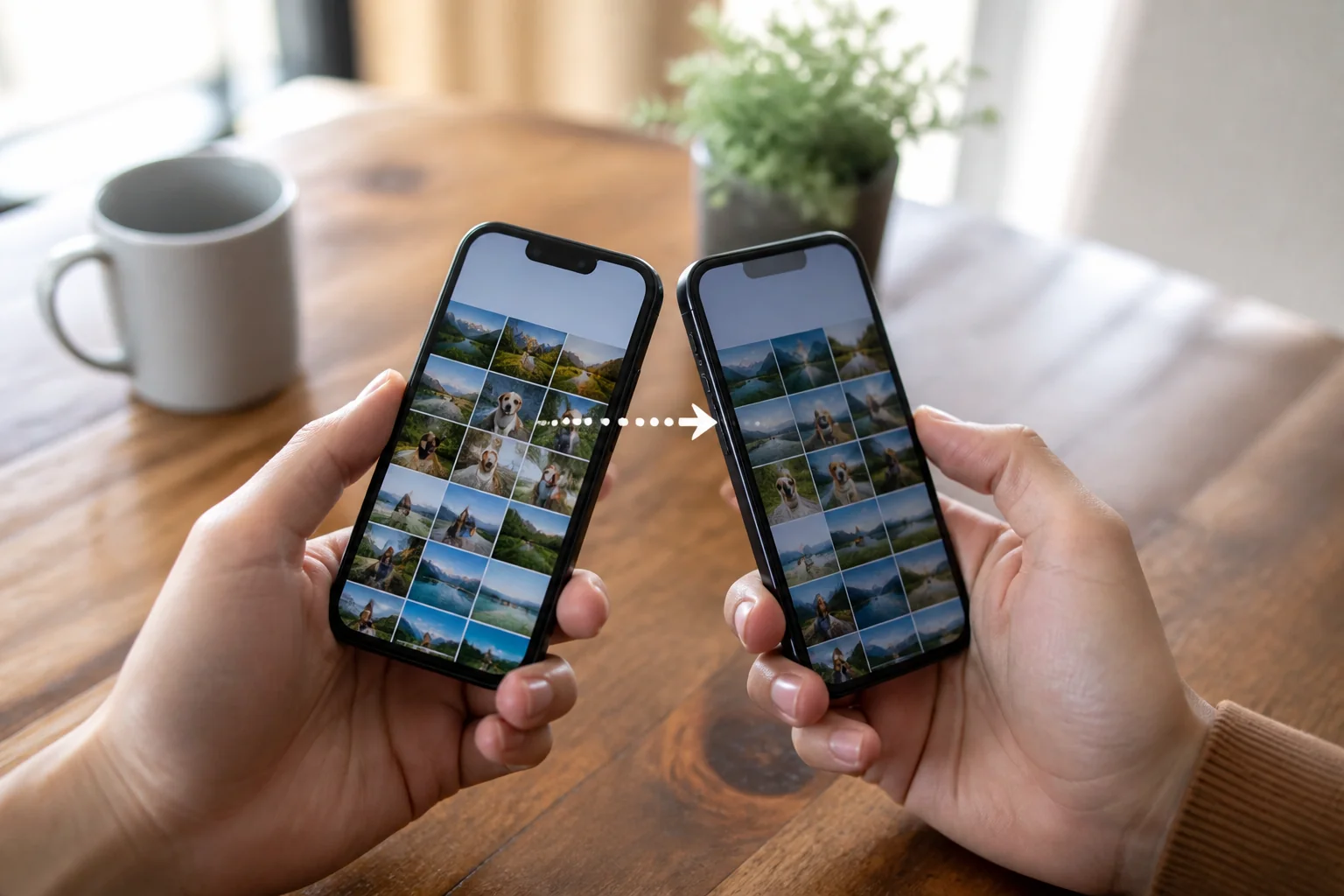
Zdjęcia z iPhone’a na iPhone’a przeniesiesz najszybciej przez Szybki start i kopię w iCloud albo bezpośrednią migrację między urządzeniami. Najlepsza metoda zależy od tego, czy konfigurujesz nowy telefon od zera, czy chcesz dograć same fotografie bez resetowania urządzenia docelowego. W tym poradniku znajdziesz najprostsze sposoby, ich ograniczenia oraz wskazówki, jak uniknąć utraty zdjęć.
- 1. Jak przenieść zdjęcia z iPhone na iPhone najszybciej?
- 2. Kiedy sprawdzi się iCloud Zdjęcia?
- 3. Jak przenieść zdjęcia podczas konfiguracji nowego iPhone’a?
- 3.1. Jakie warunki trzeba spełnić przed migracją?
- 4. Czy da się przenieść tylko zdjęcia bez resetowania nowego iPhone’a?
- 5. Kiedy warto użyć AirDrop?
- 6. Jak przenieść zdjęcia przez komputer Mac lub Windows?
- 7. Którą metodę wybrać w konkretnej sytuacji?
- 8. Jak uniknąć utraty zdjęć podczas przenoszenia?
- 9. Co zrobić, gdy zdjęcia nie pojawiają się na nowym iPhone’ie?
- 10. Podsumowanie
- 11. Źródła
- 12. Podsumowanie artykułu
- 13. Najczęściej zadawane pytania - FAQ
To jedna z tych sytuacji, które zwykle pojawiają się w konkretnym momencie: kupujesz nowego iPhone’a, pożyczasz telefon komuś z rodziny albo porządkujesz bibliotekę zdjęć przed sprzedażą starego urządzenia. Problem wydaje się prosty, ale w praktyce łatwo pomylić synchronizację z jednorazowym transferem, a to bywa źródłem brakujących zdjęć lub duplikatów. Dlatego warto dobrać metodę do celu, a nie działać na oślep.
Jak przenieść zdjęcia z iPhone na iPhone najszybciej?
Jeśli nowy iPhone nie został jeszcze skonfigurowany, najwygodniejszym rozwiązaniem jest Szybki start i migracja danych ze starego urządzenia. Wtedy zdjęcia, ustawienia, aplikacje i część danych logowania przechodzą razem, bez ręcznego wybierania albumów.
Jeżeli oba telefony są już używane i nie chcesz resetować nowego urządzenia, praktyczniejsza będzie synchronizacja zdjęć przez iCloud. Z kolei gdy zależy Ci na lokalnym transferze bez chmury, możesz użyć komputera Mac lub Windows jako pośrednika.
Kiedy sprawdzi się iCloud Zdjęcia?
iCloud Zdjęcia to najlepsza opcja wtedy, gdy chcesz mieć tę samą bibliotekę zdjęć na obu iPhone’ach i korzystasz z jednego Apple ID. To nie jest klasyczne „skopiowanie plików”, lecz synchronizacja: zdjęcia i filmy pojawiają się na wszystkich urządzeniach zalogowanych do tego samego konta.
Żeby to zadziałało, na starym iPhone’ie włącz Ustawienia > [Twoje imię] > iCloud > Zdjęcia > Synchronizuj tego iPhone’a. Następnie zaloguj nowy telefon na to samo Apple ID i upewnij się, że opcja zdjęć w iCloud też jest aktywna. Pamiętaj, że pełna synchronizacja może potrwać od kilku minut do nawet kilkunastu godzin, zwłaszcza przy dużej bibliotece i słabszym Wi‑Fi.
Kluczowa informacja: iCloud Zdjęcia nie tworzy osobnej kopii zdjęć „na drugim telefonie”, tylko synchronizuje jedną bibliotekę. Jeśli usuniesz zdjęcie na jednym urządzeniu, po czasie zniknie ono także na drugim, o ile oba korzystają z tej samej biblioteki iCloud.
Jak przenieść zdjęcia podczas konfiguracji nowego iPhone’a?
Jeżeli nowy iPhone jest nowy lub został wymazany, skorzystaj z funkcji Szybki start. To rozwiązanie jest wygodne, bo Apple prowadzi użytkownika krok po kroku, a zdjęcia mogą zostać przeniesione razem z resztą zawartości.
Aby to zrobić, połóż oba iPhone’y blisko siebie, włącz Bluetooth i podłącz urządzenia do zasilania. Na nowym telefonie pojawi się ekran konfiguracji, a na starym propozycja rozpoczęcia transferu. Po zeskanowaniu animacji i potwierdzeniu danych możesz wybrać przenoszenie bezpośrednio z iPhone’a albo odtworzenie z kopii iCloud. W praktyce przy dużej liczbie zdjęć stabilne Wi‑Fi i czas są tu ważniejsze niż samo kliknięcie „dalej”.
Jakie warunki trzeba spełnić przed migracją?
Przed transferem dobrze jest zaktualizować oba urządzenia do możliwie najnowszej wersji iOS, podłączyć je do ładowania i sprawdzić wolne miejsce. Jeśli nowy iPhone ma mniej pamięci niż stary, zdjęcia i filmy mogą się nie zmieścić w całości przy migracji lokalnej.
Warto też upewnić się, czy na starym telefonie biblioteka zdjęć jest już w pełni pobrana. Gdy masz włączoną optymalizację miejsca i część plików znajduje się tylko w iCloud, telefon może potrzebować dodatkowego czasu na odtworzenie pełnej zawartości.
Czy da się przenieść tylko zdjęcia bez resetowania nowego iPhone’a?
Tak, ale najprościej zrobisz to przez iCloud Zdjęcia albo z użyciem komputera. Apple nie oferuje wygodnej funkcji jednorazowego „dosłania” samych zdjęć z jednego używanego iPhone’a na drugi w taki sposób, jak przy pełnej migracji startowej.
Jeśli oba urządzenia mają działać na tym samym Apple ID, synchronizacja przez iCloud jest najczystsza i najmniej ryzykowna. Gdy telefony mają pozostać na różnych kontach, lepiej użyć eksportu przez komputer albo AirDrop dla mniejszych partii zdjęć.
Kiedy warto użyć AirDrop?
AirDrop sprawdzi się wtedy, gdy chcesz przesłać kilka, kilkanaście albo kilkadziesiąt zdjęć, a nie całą bibliotekę liczoną w tysiącach plików. To rozwiązanie szybkie, lokalne i wygodne, ale przy dużych paczkach bywa mniej stabilne niż pełna migracja lub chmura.
Aby wysłać zdjęcia, otwórz aplikację Zdjęcia, zaznacz pliki, wybierz ikonę udostępniania i stuknij AirDrop, a potem wskaż drugi iPhone. Na urządzeniu odbierającym trzeba zaakceptować transfer. Minusem jest to, że przesyłasz wybrane elementy ręcznie, więc łatwo coś pominąć.
Jak przenieść zdjęcia przez komputer Mac lub Windows?
To dobra metoda, jeśli nie chcesz używać iCloud, przenosisz zdjęcia między różnymi Apple ID albo zależy Ci na dodatkowej kopii zapasowej. Schemat jest prosty: najpierw zgrywasz zdjęcia ze starego iPhone’a na komputer, a potem synchronizujesz je z drugim urządzeniem albo zapisujesz w chmurze, z której pobierzesz je na nowy telefon.
Na Macu możesz użyć aplikacji Zdjęcia lub Image Capture. W systemie Windows przydaje się aplikacja Urządzenia Apple, Zdjęcia systemowe albo import przez Eksplorator plików. Trzeba jednak pamiętać, że klasyczna synchronizacja z komputera nie działa tak elastycznie jak iCloud i może tworzyć osobne albumy, zamiast idealnie odwzorować układ biblioteki.
Którą metodę wybrać w konkretnej sytuacji?
Nie każda metoda pasuje do każdego scenariusza. Dlatego przed transferem warto odpowiedzieć sobie na dwa pytania: czy konfigurujesz nowy telefon od początku oraz czy oba urządzenia mają korzystać z tego samego Apple ID. To zwykle od razu zawęża najlepszy wybór.
Poniższe porównanie pokazuje, która opcja będzie najpraktyczniejsza zależnie od sytuacji, czasu i skali transferu.
| Metoda | Kiedy warto | Zalety | Ograniczenia |
|---|---|---|---|
| Szybki start / migracja iPhone–iPhone | Przy konfiguracji nowego lub wymazanego iPhone’a | Przenosi zdjęcia razem z danymi i ustawieniami, wygodna obsługa | Najlepiej działa przed rozpoczęciem używania nowego telefonu |
| iCloud Zdjęcia | Gdy oba urządzenia mają działać na tym samym Apple ID | Automatyczna synchronizacja, brak kabli, wygoda na co dzień | Wymaga miejsca w iCloud i stabilnego internetu |
| AirDrop | Przy przesyłaniu wybranych zdjęć lub małych partii | Szybko, lokalnie, bez chmury | Niewygodne przy tysiącach zdjęć |
| Komputer Mac/Windows | Gdy chcesz kopię lokalną lub przenosisz zdjęcia między różnymi kontami | Większa kontrola, możliwość archiwizacji | Więcej kroków, mniej wygodna organizacja biblioteki |
Jak uniknąć utraty zdjęć podczas przenoszenia?
Najwięcej problemów nie wynika z samego transferu, tylko z pośpiechu. Użytkownicy często kasują zdjęcia ze starego iPhone’a zanim upewnią się, że nowy telefon pobrał pełną bibliotekę w oryginalnej jakości.
- Sprawdź, czy liczba zdjęć i wideo na obu urządzeniach się zgadza.
- Nie wylogowuj Apple ID ze starego telefonu od razu po rozpoczęciu synchronizacji.
- Zadbaj o wolne miejsce w iCloud i na nowym iPhone’ie.
- Przy dużej bibliotece zostaw telefony pod ładowarką i w sieci Wi‑Fi na kilka godzin.
- Jeśli zdjęcia są bardzo ważne, zrób dodatkową kopię na komputerze lub dysku zewnętrznym.
Głos eksperta: W praktyce najbezpieczniejsze są dwie ścieżki: pełna migracja przy pierwszej konfiguracji nowego iPhone’a albo spokojna synchronizacja przez iCloud Zdjęcia. Najwięcej błędów pojawia się wtedy, gdy użytkownik miesza kilka metod jednocześnie, a potem zbyt szybko usuwa dane ze starego telefonu. Jeśli zdjęcia mają wartość rodzinną lub zawodową, potraktuj komputerową kopię jako dodatkowe zabezpieczenie, nie jako zbędny krok.
Co zrobić, gdy zdjęcia nie pojawiają się na nowym iPhone’ie?
Najpierw sprawdź podstawy: połączenie z Wi‑Fi, poziom baterii, wolne miejsce i to, czy oba telefony są zalogowane na właściwe Apple ID. Przy iCloud problemem bywa też aktywna opcja oszczędzania energii albo chwilowa synchronizacja w tle, która po prostu jeszcze się nie zakończyła.
Jeżeli zdjęcia nadal się nie pokazują, wejdź w ustawienia iCloud dla aplikacji Zdjęcia i upewnij się, że synchronizacja jest włączona. Pomaga także ponowne uruchomienie urządzenia oraz aktualizacja iOS. Gdy problem dotyczy AirDrop, sprawdź widoczność urządzenia i ustawienie odbierania dla kontaktów lub wszystkich na czas transferu.
Podsumowanie
Jeśli przenosisz cały telefon na nowy model, wybierz Szybki start lub odtworzenie z kopii iCloud — to najbardziej kompletna i najmniej problematyczna droga. Gdy chcesz tylko mieć te same zdjęcia na obu urządzeniach, iCloud Zdjęcia zwykle będzie wygodniejszy niż ręczne kopiowanie.
AirDrop warto zostawić do pojedynczych albumów lub wybranych fotografii, a komputer potraktować jako metodę dla osób, które chcą większej kontroli albo dodatkowego backupu. Kluczowa zasada jest prosta: zanim usuniesz cokolwiek ze starego iPhone’a, upewnij się, że nowy telefon faktycznie pobrał wszystkie zdjęcia i filmy.
Sprawdź najpopularniejsze telefony komórkowe w 2026 roku:
Źródła
- https://support.apple.com/pl-pl/118670
- https://support.apple.com/pl-pl/guide/iphone/iphf4f2b2fcd/ios
- https://support.apple.com/pl-pl/108344
- https://support.apple.com/pl-pl/119857
- https://support.apple.com/pl-pl/guide/photos/pht6d60b524/mac
Podsumowanie artykułu
- Najlepsza metoda zależy od sytuacji. Jeśli konfigurujesz nowego iPhone’a, najwygodniejszy będzie Szybki start lub odtworzenie z kopii iCloud. Jeśli oba telefony już działają, łatwiej skorzystać z iCloud Zdjęcia, AirDrop albo komputera.
- iCloud Zdjęcia synchronizuje, a nie tylko kopiuje. To oznacza, że oba urządzenia mogą pokazywać tę samą bibliotekę zdjęć na jednym Apple ID. Usunięcie fotografii na jednym z nich może spowodować jej zniknięcie także na drugim.
- Nie usuwaj zdjęć ze starego telefonu zbyt wcześnie. Zawsze porównaj liczbę zdjęć i filmów oraz daj nowemu urządzeniu czas na pełne pobranie danych. Przy ważnych archiwach dodatkowa kopia na komputerze nadal jest rozsądnym zabezpieczeniem.