
























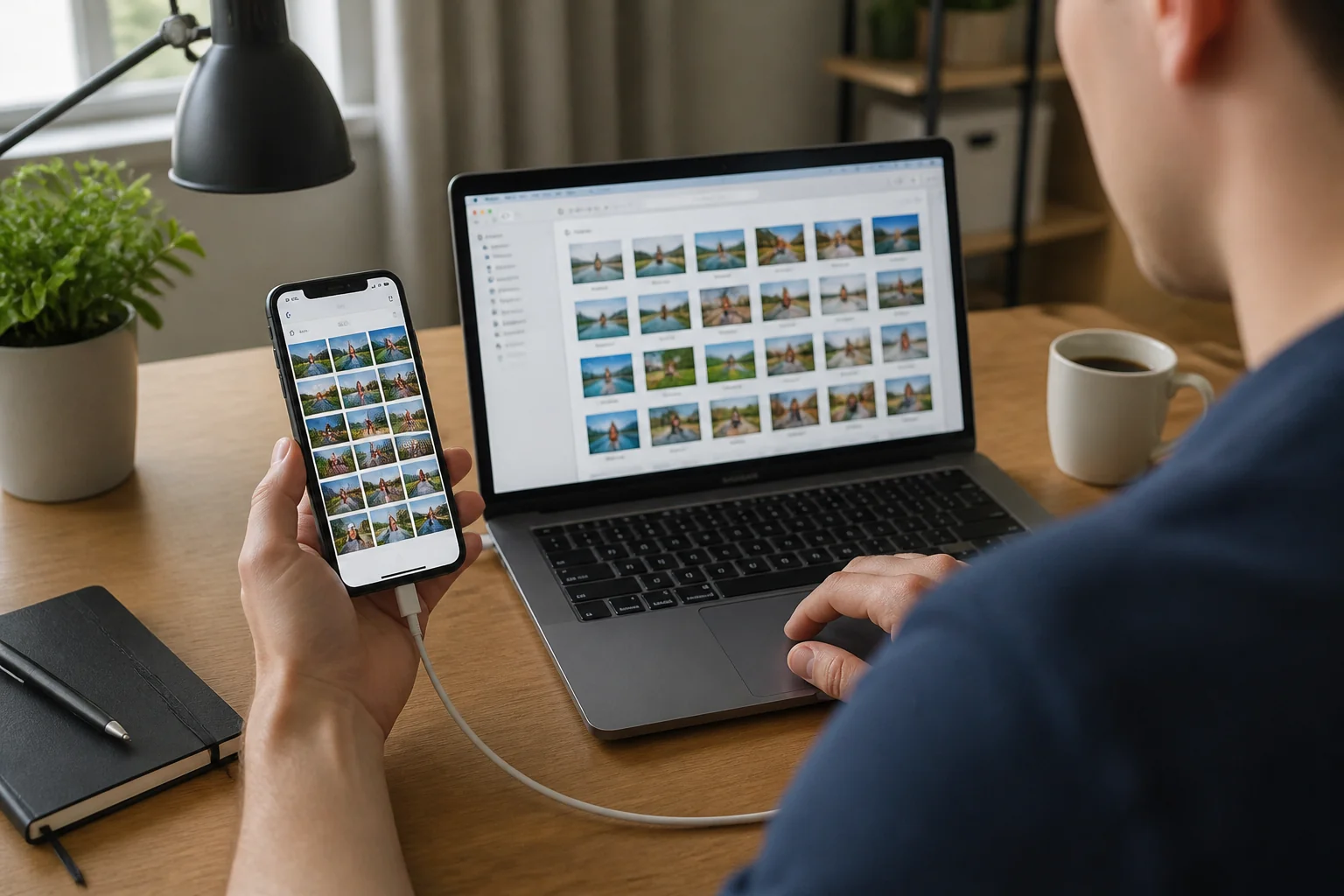
Zdjęcia z iPhone’a najwygodniej zgrasz na komputer na 5 sposobów: przez aplikację Zdjęcia w Windows, Eksplorator plików, Finder lub Zdjęcia na Macu, iCloud Photos albo bezprzewodnio przez AirDrop. Najlepsza metoda zależy od tego, czy chcesz jednorazowo skopiować pliki, zrobić porządną kopię biblioteki, czy mieć zdjęcia stale zsynchronizowane między urządzeniami.
- 1. Jak zgrać zdjęcia z iPhone na komputer najszybciej?
- 2. Jak przenieść zdjęcia z iPhone’a na Windows przez aplikację Zdjęcia?
- 3. Jak zgrać zdjęcia z iPhone na komputer przez Eksplorator plików?
- 4. Jak przenieść zdjęcia z iPhone’a na Maca przez Finder lub aplikację Zdjęcia?
- 4.1. Import przez aplikację Zdjęcia
- 4.2. Transfer przez Finder
- 5. Jak zgrać zdjęcia z iPhone’a na komputer przez iCloud Photos?
- 6. Jak wysłać zdjęcia z iPhone’a na Maca bez kabla przez AirDrop?
- 7. Która metoda będzie najlepsza w Twojej sytuacji?
- 8. Co zrobić, gdy komputer nie widzi zdjęć z iPhone’a?
- 9. Jak uniknąć utraty jakości i bałaganu w plikach?
- 10. Podsumowanie
- 11. Źródła
- 12. Jak zgrać zdjęcia z iPhone na komputer? Podsumowanie
- 13. Najczęściej zadawane pytania - FAQ
W praktyce problem zwykle pojawia się w dwóch momentach: gdy pamięć iPhone’a zaczyna się kończyć albo gdy chcesz przenieść zdjęcia na laptop przed sprzedażą telefonu, tworzeniem kopii zapasowej czy obróbką plików. Dobra wiadomość jest taka, że dziś nie trzeba instalować przypadkowych programów. Wystarczą narzędzia systemowe Apple i Microsoft, a kluczowe jest tylko poprawne połączenie telefonu i ustawienie zaufania do komputera.
Jak zgrać zdjęcia z iPhone na komputer najszybciej?
Jeśli zależy Ci na prostocie, wybierz metodę dopasowaną do systemu. Na Macu najwygodniejsze będą Finder, aplikacja Zdjęcia lub AirDrop. Na komputerze z Windows zwykle najlepiej działa aplikacja Zdjęcia albo klasyczne kopiowanie przez Eksplorator plików po podłączeniu iPhone’a kablem USB.
Zanim zaczniesz, sprawdź trzy rzeczy:
- odblokuj iPhone’a i stuknij Zaufaj temu komputerowi, jeśli pojawi się taki komunikat,
- użyj sprawnego kabla USB lub USB-C z transmisją danych, a nie tylko do ładowania,
- upewnij się, że telefon ma wystarczająco dużo baterii i nie jest zablokowany podczas importu większej liczby plików.
Kluczowa informacja: Jeśli na iPhonie masz włączoną funkcję Optymalizuj miejsce w iPhonie dla iCloud Photos, część zdjęć w pełnej jakości może znajdować się głównie w chmurze. W takiej sytuacji import kablem nie zawsze przeniesie wszystko tak, jak oczekujesz. Najpewniejsza bywa wtedy synchronizacja przez iCloud.
Jak przenieść zdjęcia z iPhone’a na Windows przez aplikację Zdjęcia?
To jedna z najprostszych metod dla użytkowników Windows 10 i Windows 11. Po podłączeniu telefonu komputer powinien wykryć urządzenie jako źródło importu, a aplikacja Zdjęcia pozwoli wskazać, które pliki chcesz skopiować.
- Podłącz iPhone’a do komputera przewodem.
- Odblokuj telefon i zaakceptuj komunikat o zaufaniu.
- Otwórz aplikację Zdjęcia w Windows.
- Wybierz opcję importowania z urządzenia USB.
- Zaznacz zdjęcia i filmy, które chcesz przenieść, oraz folder docelowy.
Ta metoda dobrze sprawdza się przy standardowym imporcie zdjęć i filmów do domowego archiwum. Jej zaletą jest prosty interfejs, ale przy bardzo dużych bibliotekach bywa wolniejsza niż ręczne kopiowanie z folderów systemowych.
Jak zgrać zdjęcia z iPhone na komputer przez Eksplorator plików?
Jeśli wolisz mieć pełną kontrolę nad plikami, możesz skorzystać z Eksploratora plików w Windows. Po podłączeniu iPhone’a urządzenie pojawi się zwykle jako pamięć aparatu, a zdjęcia będą dostępne w folderze DCIM.
- Podłącz iPhone’a do komputera i odblokuj ekran.
- Otwórz Ten komputer lub Eksplorator plików.
- Wejdź w urządzenie Apple i otwórz folder DCIM.
- Skopiuj wybrane foldery lub zdjęcia na dysk komputera.
To rozwiązanie jest praktyczne, gdy chcesz szybko przenieść konkretne pliki bez importowania całej biblioteki. Trzeba jednak pamiętać, że struktura folderów w DCIM nie zawsze jest intuicyjna, a pliki mogą być rozrzucone między kilkoma katalogami.
Jak przenieść zdjęcia z iPhone’a na Maca przez Finder lub aplikację Zdjęcia?
Na nowszych wersjach macOS iPhone integruje się z systemem bardzo dobrze. Do importu możesz użyć Findera albo aplikacji Zdjęcia, zależnie od tego, czy zależy Ci na prostym zgraniu plików, czy na uporządkowaniu całej biblioteki.
Import przez aplikację Zdjęcia
Po podłączeniu telefonu otwórz aplikację Zdjęcia na Macu. iPhone powinien pojawić się na pasku bocznym w sekcji urządzeń. Stamtąd możesz zaimportować wszystkie nowe zdjęcia albo wybrane pliki do biblioteki systemowej.
Transfer przez Finder
Finder lepiej sprawdza się do zarządzania urządzeniem i kopiami zapasowymi niż do samego przeglądania zdjęć, ale pomaga upewnić się, że połączenie z iPhone’em działa poprawnie. Jeśli chcesz później obrabiać zdjęcia na Macu, aplikacja Zdjęcia zwykle będzie najwygodniejszym wyborem.
Jak zgrać zdjęcia z iPhone’a na komputer przez iCloud Photos?
Jeśli chcesz mieć zdjęcia dostępne na kilku urządzeniach bez każdorazowego podłączania kabla, iCloud Photos jest najwygodniejszym rozwiązaniem. Zdjęcia są synchronizowane przez konto Apple, a dostęp do nich możesz uzyskać przez przeglądarkę, aplikację iCloud dla Windows albo bezpośrednio na Macu.
Aby to działało poprawnie:
- na iPhonie włącz Zdjęcia iCloud w ustawieniach Apple ID,
- zaloguj się na to samo konto Apple na komputerze lub w serwisie iCloud,
- poczekaj na pełną synchronizację, szczególnie przy dużej bibliotece.
To metoda wygodna, ale zależna od miejsca w iCloud. Darmowy plan ma ograniczoną pojemność, więc przy większej liczbie zdjęć często potrzebny jest płatny pakiet.
Jak wysłać zdjęcia z iPhone’a na Maca bez kabla przez AirDrop?
AirDrop to szybka opcja dla użytkowników Apple, którzy chcą przesłać wybrane zdjęcia bezprzewodowo. Dobrze sprawdza się przy kilkunastu lub kilkudziesięciu plikach, ale przy tysiącach zdjęć wygodniej użyć aplikacji Zdjęcia lub iCloud.
- Włącz Wi-Fi i Bluetooth na obu urządzeniach.
- Na iPhonie otwórz zdjęcia, zaznacz pliki i wybierz Udostępnij.
- Stuknij AirDrop i wskaż Maca.
- Zaakceptuj odbiór plików na komputerze.
Plusem jest szybkość i brak kabla. Minusem to, że metoda nie jest najlepsza do masowego archiwizowania całej biblioteki zdjęć.
Która metoda będzie najlepsza w Twojej sytuacji?
Każda z metod rozwiązuje trochę inny problem. Jeśli chcesz uniknąć błędów i nie tracić czasu, warto dopasować sposób transferu do liczby zdjęć, systemu operacyjnego i tego, czy zależy Ci na jednorazowym kopiowaniu, czy na stałej synchronizacji.
Poniżej znajdziesz praktyczne porównanie najpopularniejszych rozwiązań.
| Metoda | Dla kogo | Zalety | Ograniczenia |
|---|---|---|---|
| Aplikacja Zdjęcia w Windows | Dla osób, które chcą prostego importu | Wygodny interfejs, łatwe zaznaczanie plików | Przy dużej bibliotece może działać wolniej |
| Eksplorator plików | Dla osób, które wolą ręczne kopiowanie | Pełna kontrola nad plikami, brak dodatkowych kroków | Foldery DCIM bywają mało czytelne |
| Zdjęcia na Macu | Dla użytkowników macOS | Dobra integracja z systemem Apple | Mniej wygodne, jeśli nie chcesz używać biblioteki Zdjęć |
| iCloud Photos | Dla osób korzystających z kilku urządzeń | Automatyczna synchronizacja, dostęp z różnych miejsc | Wymaga miejsca w chmurze i internetu |
| AirDrop | Dla osób przesyłających pojedyncze zdjęcia na Maca | Szybkość, brak kabla | Nieopłacalny przy bardzo dużej liczbie plików |
Co zrobić, gdy komputer nie widzi zdjęć z iPhone’a?
Najczęstsze problemy są banalne, ale skutecznie blokują import. W pierwszej kolejności sprawdź kabel, port USB i komunikat zaufania na ekranie iPhone’a. Jeśli telefon jest zablokowany, komputer często wykryje urządzenie, ale nie pokaże zdjęć.
Pomóc mogą też te kroki:
- zaktualizuj iOS oraz system Windows lub macOS,
- odłącz i podłącz iPhone’a ponownie po odblokowaniu ekranu,
- na Windows zainstaluj lub zaktualizuj aplikację Apple Devices albo iCloud dla Windows, jeśli korzystasz z ekosystemu Apple,
- sprawdź, czy na iPhonie nie brakuje miejsca i czy zdjęcia nie są dostępne wyłącznie w iCloud.
Głos eksperta: W praktyce najwięcej problemów nie wynika z samego iPhone’a, tylko z niewłaściwego scenariusza użycia. Jeśli chcesz jednorazowo zgrać zdjęcia przed czyszczeniem telefonu, postaw na kabel i lokalny import. Jeśli zależy Ci na wygodzie na co dzień, lepiej od razu uporządkować bibliotekę przez iCloud Photos. To zmniejsza ryzyko duplikatów, brakujących plików i chaosu przy kolejnych transferach.
Jak uniknąć utraty jakości i bałaganu w plikach?
Przy zgrywaniu zdjęć warto od razu zadbać o porządek. Najbezpieczniej kopiować pliki do folderów nazwanych datą lub wydarzeniem, a potem zrobić drugą kopię na dysku zewnętrznym lub w chmurze. Sam transfer na komputer nie zawsze oznacza jeszcze pełne zabezpieczenie zdjęć.
Jeśli robisz dużo zdjęć, dobrym nawykiem jest:
- regularne importowanie nowych plików zamiast jednorazowego przenoszenia kilku tysięcy zdjęć,
- zostawienie oryginalnych plików do czasu sprawdzenia, czy wszystko poprawnie się skopiowało,
- utworzenie dodatkowej kopii zapasowej poza komputerem.
Podsumowanie
Nie ma jednej najlepszej metody dla wszystkich. Do jednorazowego zgrania zdjęć z iPhone’a na komputer zwykle najlepiej sprawdza się kabel i import przez aplikację Zdjęcia albo Eksplorator plików w Windows, a na Macu aplikacja Zdjęcia. Jeśli zależy Ci na stałym dostępie do zdjęć na wielu urządzeniach, wygodniejszym rozwiązaniem będzie iCloud Photos.
Najważniejsze to dopasować sposób transferu do celu. Inaczej postępujesz przy szybkim przerzuceniu kilkunastu zdjęć, a inaczej przy porządkowaniu całej biblioteki przed zmianą telefonu. Dzięki temu unikniesz błędów, duplikatów i stresu, że część zdjęć zniknie po drodze.
Sprawdź najpopularniejsze telefony komórkowe w 2026 roku:
Źródła
- https://support.apple.com/pl-pl/guide/iphone/iph480caa1f3/ios
- https://support.apple.com/pl-pl/guide/photos/pht6c803201/mac
- https://support.apple.com/pl-pl/guide/mac-help/mh35860/mac
- https://support.apple.com/pl-pl/guide/icloud-windows/icw4a50de3c3/icloud
- https://support.microsoft.com/pl-pl/windows/importowanie-zdj%C4%99%C4%87-i-klip%C3%B3w-wideo-z-telefonu-na-komputer-1a4dcdbb-c820-2f8f-7298-7d4c4bb6d066
- https://support.apple.com/pl-pl/guide/iphone/iphf0bde0f02/ios
Jak zgrać zdjęcia z iPhone na komputer? Podsumowanie
- Najprostszy transfer zależy od systemu. Na Windows najwygodniej zwykle użyć aplikacji Zdjęcia lub Eksploratora plików, a na Macu aplikacji Zdjęcia, Findera albo AirDrop. Wybór metody powinien zależeć od tego, czy chcesz skopiować kilka plików, czy całą bibliotekę.
- iCloud Photos sprawdza się najlepiej przy stałej synchronizacji. To wygodne rozwiązanie, jeśli korzystasz z kilku urządzeń Apple albo chcesz mieć dostęp do zdjęć także przez przeglądarkę. Trzeba jednak pamiętać o limicie miejsca w iCloud i czasie potrzebnym na pełną synchronizację.
- Najczęstsze problemy wynikają z połączenia, a nie ze zdjęć. Gdy komputer nie widzi iPhone’a, zwykle pomaga odblokowanie telefonu, kliknięcie „Zaufaj”, zmiana kabla lub portu USB oraz aktualizacja systemu. Przy włączonej optymalizacji miejsca część zdjęć może wymagać pobrania z iCloud.