
























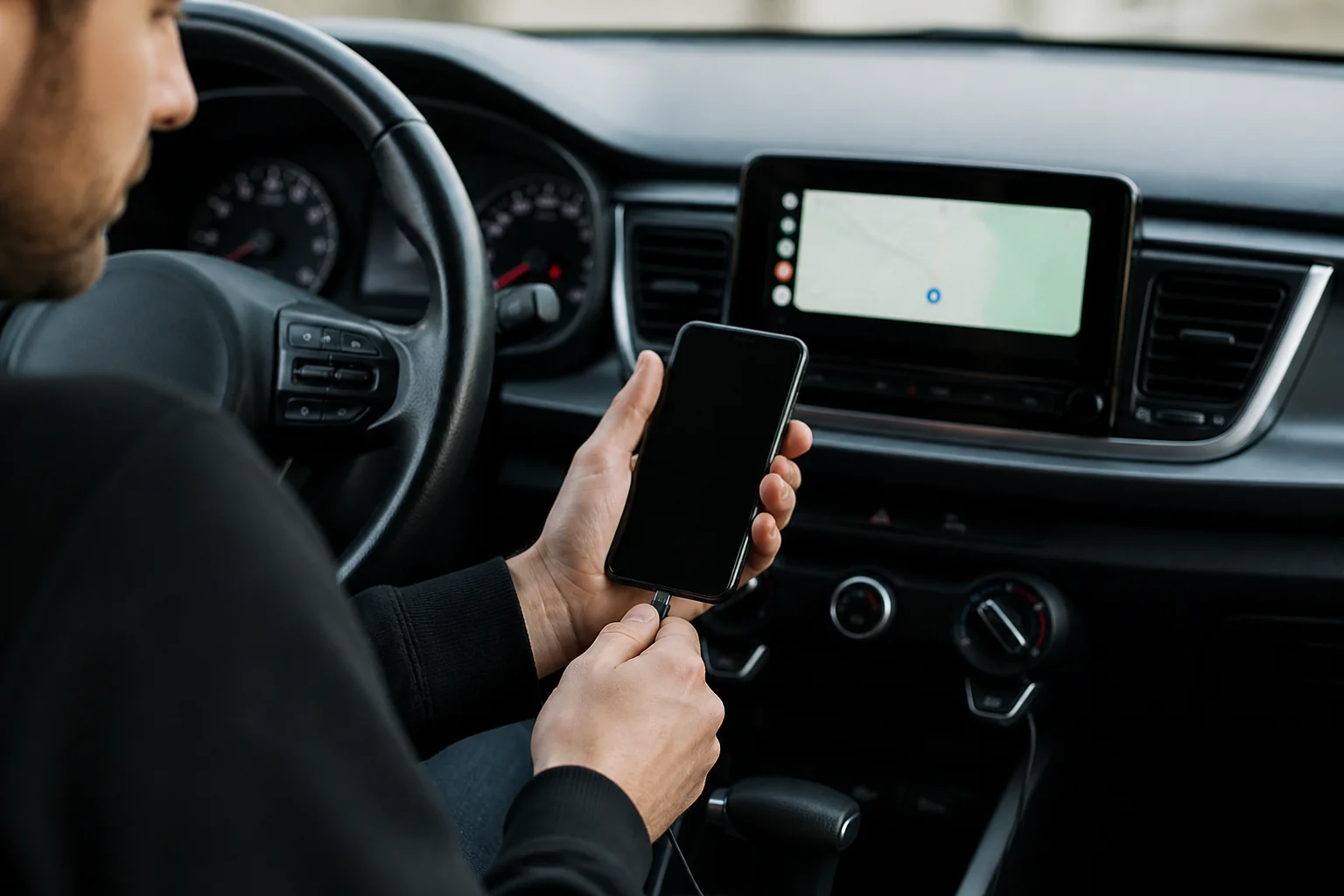
Android Auto połączysz z samochodem zwykle w trzech krokach: sprawdzasz zgodność telefonu i auta, łączysz smartfon przez kabel USB lub bezprzewodowo, a potem potwierdzasz uprawnienia na ekranie telefonu i auta. Jeśli wszystko jest kompatybilne, pierwsza konfiguracja zajmuje kilka minut. Najczęstsze problemy wynikają nie z aplikacji, ale z kabla, ustawień Bluetooth/Wi-Fi albo ograniczeń konkretnego systemu multimedialnego.
- 1. Jak połączyć Android Auto z samochodem w 3 szybkich krokach?
- 1.1. Krok 1: jak sprawdzić, czy telefon i samochód są zgodne?
- 1.2. Krok 2: jak uruchomić Android Auto przez kabel USB?
- 1.3. Krok 3: jak połączyć Android Auto bezprzewodowo?
- 2. Dlaczego Android Auto nie łączy się z samochodem?
- 3. Co sprawdzić, gdy chcesz połączyć Android Auto szybciej i bez frustracji?
- 4. Jak wypada połączenie przewodowe i bezprzewodowe?
- 5. Jak bezpiecznie korzystać z Android Auto podczas jazdy?
- 6. Co warto zapamiętać przed pierwszym połączeniem?
- 7. Źródła
- 8. Jak połączyć telefon z samochodem? Od tego jest Android Auto!
- 9. Najczęściej zadawane pytania - FAQ
To rozwiązanie przydaje się szczególnie wtedy, gdy chcesz bezpiecznie korzystać z nawigacji, połączeń i muzyki bez sięgania po telefon podczas jazdy. W praktyce jednak kierowcy często trafiają na przeszkody: auto widzi telefon, ale nie uruchamia interfejsu, połączenie zrywa się po chwili albo Android Auto działa tylko przewodowo. Poniżej wyjaśniam, jak połączyć Android Auto z samochodem krok po kroku i co sprawdzić, gdy konfiguracja nie przebiega gładko.
Jak połączyć Android Auto z samochodem w 3 szybkich krokach?
Najprostszy scenariusz wygląda podobnie w większości aut i telefonów z Androidem. Różnice dotyczą głównie tego, czy samochód obsługuje połączenie bezprzewodowe, czy wymaga kabla USB. Warto też pamiętać, że nazwy opcji mogą się nieznacznie różnić zależnie od marki auta i wersji systemu Android.
Krok 1: jak sprawdzić, czy telefon i samochód są zgodne?
Zanim zaczniesz konfigurację, upewnij się, że samochód obsługuje Android Auto oraz że telefon spełnia aktualne wymagania systemowe. Na dziś Android Auto działa na większości telefonów z Androidem 9.0 lub nowszym, ale dla trybu bezprzewodowego zwykle potrzebny jest nowszy system, aktywne Bluetooth i Wi-Fi 5 GHz oraz zgodność po stronie auta.
Przed pierwszym podłączeniem sprawdź:
- czy auto ma fabryczne wsparcie dla Android Auto w systemie infotainment,
- czy telefon ma aktualny Android i usługi Google,
- czy w aucie włączony jest transfer danych przez odpowiedni port USB,
- czy masz dobrej jakości kabel USB do transmisji danych, a nie tylko do ładowania.
Kluczowa informacja: Jeśli samochód nie obsługuje bezprzewodowego Android Auto, samo posiadanie nowego telefonu nie wystarczy. W takiej sytuacji połączenie będzie możliwe tylko przewodowo albo przez zewnętrzny adapter, o ile auto współpracuje z takim rozwiązaniem.
Krok 2: jak uruchomić Android Auto przez kabel USB?
Połączenie przewodowe nadal jest najpewniejszą metodą, zwłaszcza przy pierwszej konfiguracji. Działa stabilniej, a przy okazji ładuje telefon podczas jazdy. To też najlepszy test, gdy chcesz ustalić, czy problem leży w aucie, telefonie czy komunikacji bezprzewodowej.
Aby połączyć Android Auto przewodowo:
- Uruchom samochód i odblokuj telefon.
- Podłącz telefon do portu USB w aucie kablem obsługującym przesył danych.
- Na ekranie telefonu zaakceptuj zgody dotyczące dostępu, połączeń i powiadomień.
- Na ekranie auta wybierz Android Auto, jeśli nie uruchomi się automatycznie.
Przy pierwszym użyciu system może poprosić o aktualizację komponentów Google lub zaakceptowanie warunków korzystania. Jeśli ekran auta nie reaguje, najpierw zmień port USB, a potem kabel. W praktyce to dwie najczęstsze przyczyny nieudanego połączenia.
Krok 3: jak połączyć Android Auto bezprzewodowo?
Połączenie bezprzewodowe jest wygodniejsze, ale wymaga pełnej zgodności po obu stronach. W większości przypadków pierwsza konfiguracja i tak zaczyna się od sparowania telefonu przez Bluetooth, a następnie system wykorzystuje również Wi-Fi do przesyłania obrazu i danych.
Standardowa procedura wygląda tak:
- Włącz w telefonie Bluetooth i Wi-Fi.
- Na ekranie auta przejdź do ustawień połączeń lub telefonu i rozpocznij parowanie nowego urządzenia.
- Potwierdź kod parowania na telefonie i ekranie samochodu.
- Zaakceptuj propozycję uruchamiania Android Auto bezprzewodowo.
Jeśli auto oferuje zarówno połączenie przewodowe, jak i bezprzewodowe, pierwsze zestawienie bywa łatwiejsze po kablu. Po zakończeniu konfiguracji system często sam zaproponuje przejście na tryb bezprzewodowy przy kolejnych uruchomieniach.
Dlaczego Android Auto nie łączy się z samochodem?
Jeśli konfiguracja nie działa od razu, problem zwykle da się namierzyć bez serwisu. Najczęściej zawodzi nie sam system, ale drobny element infrastruktury: przewód, ustawienie telefonu albo ograniczenie konkretnego modelu radia. Dlatego diagnostykę warto zacząć od prostych rzeczy.
Najczęstsze przyczyny problemów to:
- uszkodzony lub zbyt słaby kabel USB,
- port USB w aucie służący tylko do ładowania,
- nieaktualny system Android lub usługi Google,
- wyłączone Bluetooth albo Wi-Fi przy połączeniu bezprzewodowym,
- stare sparowania telefonu z autem, które powodują konflikt,
- brak wsparcia dla Android Auto Wireless w danym aucie.
W praktyce dobrze działa prosta kolejność: odłącz telefon, uruchom ponownie smartfon i system auta, usuń stare sparowanie Bluetooth, a potem spróbuj ponownie. Jeśli to nie pomaga, przetestuj inny kabel i inny telefon. Dzięki temu szybko ustalisz, czy źródłem problemu jest auto czy urządzenie mobilne.
Co sprawdzić, gdy chcesz połączyć Android Auto szybciej i bez frustracji?
Nie każda konfiguracja wymaga głębokiego grzebania w ustawieniach. W wielu przypadkach wystarczy kilka prostych działań porządkowych. To szczególnie ważne po aktualizacji telefonu, zmianie auta albo przy pierwszym użyciu wypożyczonego czy firmowego samochodu.
- Usuń wcześniejsze profile telefonu z pamięci samochodu i sparuj urządzenie od nowa.
- Zaktualizuj system Android, aplikacje Google i oprogramowanie auta, jeśli producent udostępnia aktualizacje.
- Wyłącz VPN, oszczędzanie energii i ograniczenia pracy w tle, jeśli blokują działanie usług Google.
- Sprawdź, czy telefon nie jest podłączony jednocześnie do innego auta lub urządzenia Bluetooth, które przechwytuje połączenie.
Jak wypada połączenie przewodowe i bezprzewodowe?
Obie metody mają sens, ale sprawdzają się w innych sytuacjach. Jeśli zależy Ci na stabilności i bezproblemowym starcie, kabel zwykle wygrywa. Gdy liczy się wygoda krótkich codziennych tras, połączenie bezprzewodowe potrafi być bardziej komfortowe.
Poniższe zestawienie pomaga szybko ocenić, które rozwiązanie lepiej pasuje do Twojego auta i stylu jazdy.
| Cecha | Android Auto przewodowo | Android Auto bezprzewodowo |
|---|---|---|
| Stabilność połączenia | zwykle bardzo dobra | zależna od telefonu i systemu auta |
| Pierwsza konfiguracja | najczęściej prostsza | czasem wymaga dodatkowego parowania |
| Ładowanie telefonu | tak | nie, chyba że używasz osobnej ładowarki |
| Wygoda codziennego użycia | średnia, trzeba podłączać kabel | wysoka, połączenie może uruchamiać się automatycznie |
| Wymagania sprzętowe | niższe | wyższe, potrzebna zgodność auta i telefonu |
Głos eksperta: Przy problemach z Android Auto kierowcy często od razu podejrzewają awarię systemu multimedialnego, a tymczasem najwięcej błędów powoduje słaby kabel USB albo brak pełnej zgodności z trybem bezprzewodowym. W praktyce najrozsądniej zacząć od połączenia przewodowego, bo to najszybszy sposób, by sprawdzić, czy auto i telefon w ogóle poprawnie współpracują. Dopiero później warto przechodzić do konfiguracji wireless i szukać przyczyn w ustawieniach Bluetooth, Wi-Fi czy aktualizacjach oprogramowania.
Jak bezpiecznie korzystać z Android Auto podczas jazdy?
Samo połączenie telefonu z autem to dopiero początek. Równie ważne jest to, aby korzystać z systemu w sposób, który realnie poprawia bezpieczeństwo, a nie odwraca uwagę kierowcy. Android Auto zostało zaprojektowane właśnie po to, by ograniczyć potrzebę sięgania po smartfon.
Warto trzymać się kilku zasad:
- ustaw trasę i playlistę przed ruszeniem,
- korzystaj głównie z komend głosowych,
- nie odpowiadaj ręcznie na wiadomości podczas jazdy,
- jeśli system działa niestabilnie, zatrzymaj auto i dopiero wtedy ponów połączenie.
Co warto zapamiętać przed pierwszym połączeniem?
Android Auto najłatwiej uruchomić wtedy, gdy zaczynasz od podstaw: sprawdzasz zgodność auta i telefonu, używasz dobrego kabla i dopiero potem konfigurujesz tryb bezprzewodowy. To oszczędza czas i ogranicza ryzyko błędnej diagnozy. W wielu przypadkach pierwsze połączenie przewodowe rozwiązuje problem szybciej niż długie szukanie ustawień wireless.
Jeśli system nie działa od razu, nie zakładaj od razu awarii auta. Znacznie częściej winny jest kabel, nieaktualne oprogramowanie albo brak obsługi Android Auto bezprzewodowo w danym modelu samochodu. Dobrze przeprowadzona konfiguracja sprawia jednak, że późniejsze korzystanie z nawigacji, muzyki i połączeń staje się naprawdę wygodne.
Sprawdź najpopularniejsze telefony komórkowe w 2026 roku:
Źródła
- https://support.google.com/androidauto/
- https://www.android.com/auto/
- https://support.google.com/androidauto/answer/6348019
- https://support.google.com/androidauto/answer/13599353
Jak połączyć telefon z samochodem? Od tego jest Android Auto!
- Android Auto połączysz zwykle w trzech krokach: sprawdzasz zgodność telefonu i auta, łączysz urządzenia kablem USB lub bezprzewodowo, a następnie akceptujesz wymagane zgody. Przy pierwszej konfiguracji połączenie przewodowe jest zazwyczaj prostsze i stabilniejsze.
- Najczęstsze problemy nie wynikają z samej aplikacji: zwykle zawodzi kabel, port USB, stare parowanie Bluetooth albo brak wsparcia dla trybu bezprzewodowego w samochodzie. Zanim uznasz, że system jest uszkodzony, przetestuj inny przewód i usuń wcześniejsze połączenia.
- Tryb bezprzewodowy jest wygodny, ale bardziej wymagający: potrzebuje zgodnego auta, odpowiedniego telefonu oraz aktywnych modułów Bluetooth i Wi-Fi. Jeśli zależy Ci przede wszystkim na niezawodności podczas jazdy, połączenie przewodowe nadal pozostaje najbezpieczniejszym wyborem.