























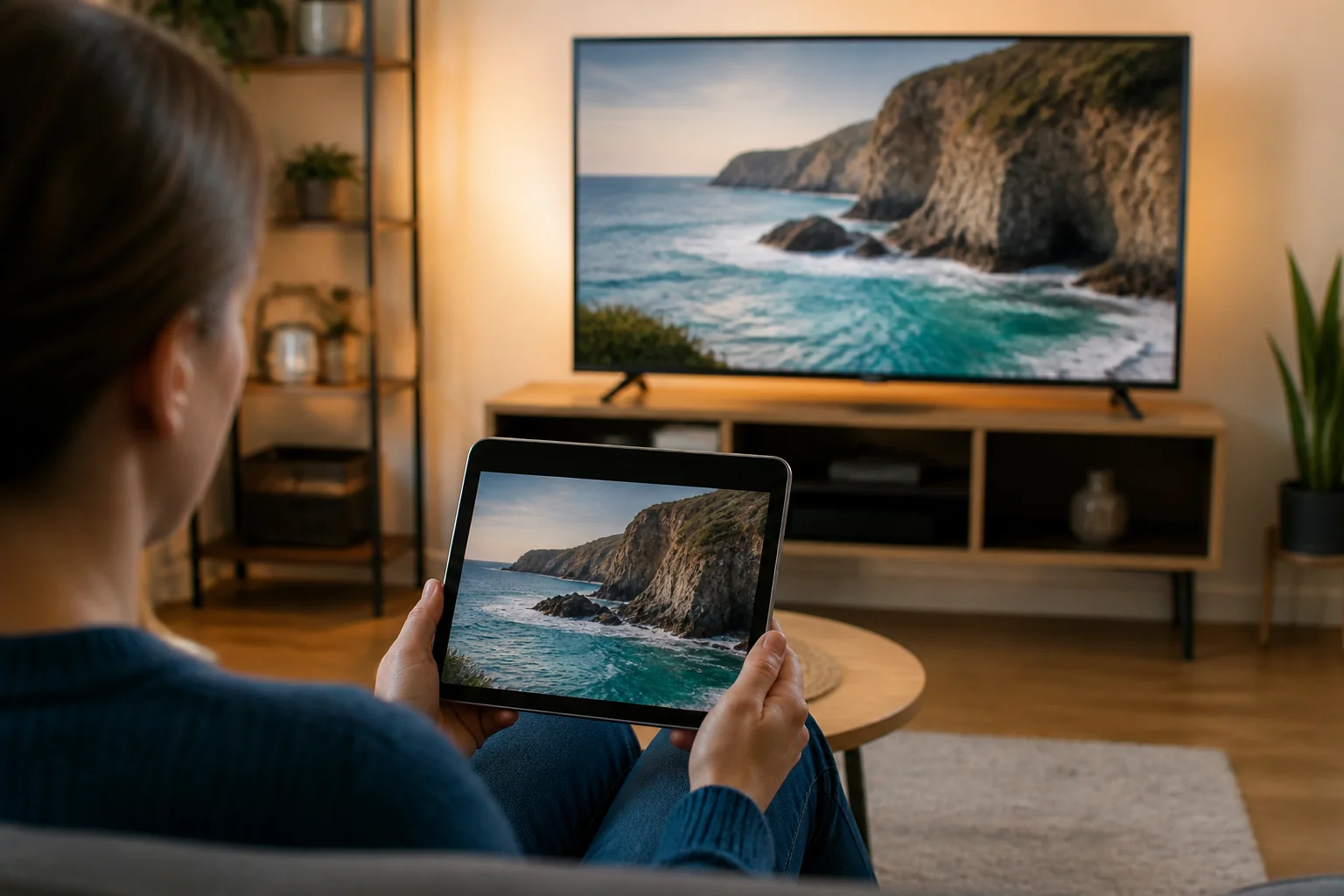
Tablet możesz podłączyć do telewizora na pięć głównych sposobów: przez HDMI, USB-C z trybem DisplayPort Alt Mode, bezprzewodowo przez Chromecast lub Google Cast, przez AirPlay w ekosystemie Apple albo przez funkcję dublowania ekranu, taką jak Miracast. Najlepsza metoda zależy od modelu tabletu, portów w telewizorze i tego, czy chcesz tylko oglądać filmy, czy także wyświetlać cały ekran z dźwiękiem.
- 1. Jak podłączyć tablet do telewizora najprościej?
- 2. Jak sprawdzić, które połączenie zadziała w Twoim tablecie?
- 3. Jak podłączyć tablet do telewizora przez HDMI?
- 3.1. Kiedy HDMI sprawdzi się najlepiej?
- 4. Jak działa połączenie USB-C z telewizorem?
- 5. Jak podłączyć tablet do telewizora bezprzewodowo przez Chromecast lub Google Cast?
- 5.1. Dlaczego Cast bywa lepszy niż klasyczny mirroring?
- 6. Jak podłączyć iPada lub tablet Apple do telewizora przez AirPlay?
- 7. Jak działa mirroring ekranu przez Miracast lub funkcję dublowania?
- 8. Jakie są różnice między metodami połączenia?
- 9. Co zrobić, gdy tablet nie łączy się z telewizorem?
- 10. Jak wybrać najlepszą metodę dla siebie?
- 11. Podsumowanie
- 12. Źródła
- 13. Jak podłączyć tablet do telewizora? Podsumowanie
- 14. Najczęściej zadawane pytania - FAQ
To jedna z tych sytuacji, które zdarzają się bardzo często w domu: chcesz puścić dziecku bajkę z tabletu na większym ekranie, pokazać zdjęcia rodzinie albo obejrzeć serial z aplikacji, której nie masz w telewizorze. Problem pojawia się wtedy, gdy nie każda kombinacja urządzeń działa tak samo. Różnice między Androidem, iPadem, Smart TV i zwykłym telewizorem są dziś na tyle duże, że warto od razu wybrać metodę, która ma największą szansę powodzenia.
Jak podłączyć tablet do telewizora najprościej?
Najprostsza odpowiedź brzmi: najpierw sprawdź, jaki tablet i jaki telewizor masz. Jeśli tablet obsługuje wyjście obrazu przez USB-C lub ma port HDMI, połączenie przewodowe będzie najstabilniejsze. Jeśli korzystasz ze Smart TV i zależy Ci na wygodzie, zwykle lepiej sprawdza się połączenie bezprzewodowe przez Cast, AirPlay albo mirroring ekranu.
W praktyce warto zacząć od dwóch rzeczy: typu złącza w tablecie oraz funkcji dostępnych w telewizorze. To pozwala uniknąć kupowania przejściówek, które fizycznie pasują, ale nie przesyłają obrazu.
Jak sprawdzić, które połączenie zadziała w Twoim tablecie?
Nie każdy port USB-C działa tak samo. W wielu tabletach służy tylko do ładowania i przesyłania danych, a nie do przesyłu obrazu. Jeśli chcesz połączyć urządzenia przewodowo, sprawdź w specyfikacji producenta, czy tablet obsługuje DisplayPort Alt Mode, HDMI out albo dedykowane wyjście wideo.
W przypadku połączeń bezprzewodowych kluczowe są system i zgodność technologii. Tablety z Androidem najczęściej korzystają z Google Cast albo mirroringu, iPady z AirPlay, a starsze urządzenia mogą wymagać dodatkowego adaptera lub przystawki do telewizora.
Kluczowa informacja: Samo złącze USB-C w tablecie nie oznacza jeszcze, że da się przesłać obraz na telewizor. O tym decyduje obsługa standardu wideo w danym modelu, a nie sam kształt portu.
Jak podłączyć tablet do telewizora przez HDMI?
To jedna z najpewniejszych metod, zwłaszcza jeśli chcesz oglądać filmy bez opóźnień i problemów z siecią Wi‑Fi. W nowszych tabletach zwykle potrzebujesz adaptera USB-C do HDMI, a w starszych modelach czasem stosowano micro HDMI lub MHL, choć te rozwiązania są dziś znacznie rzadsze.
Po podłączeniu kabla telewizor najczęściej automatycznie wykrywa źródło sygnału. Jeśli tak się nie stanie, wybierz ręcznie odpowiednie wejście HDMI pilotem. W dobrze dobranym połączeniu obraz i dźwięk powinny pojawić się od razu.
Kiedy HDMI sprawdzi się najlepiej?
Połączenie przewodowe warto wybrać wtedy, gdy zależy Ci na stabilności, dobrej jakości obrazu i minimalnych opóźnieniach. To szczególnie ważne przy prezentacjach, oglądaniu materiałów offline i grach, gdzie bezprzewodowe przesyłanie może powodować lagi.
Jak działa połączenie USB-C z telewizorem?
Jeśli tablet ma port USB-C z obsługą obrazu, możesz użyć adaptera USB-C do HDMI albo stacji dokującej z wyjściem HDMI. To dziś najczęstszy wariant w nowoczesnych tabletach z Androidem oraz części urządzeń premium.
Trzeba jednak uważać na tanie przejściówki. Adapter może być sprawny technicznie, ale jeśli tablet nie wspiera wyjścia obrazu, ekran telewizora pozostanie czarny. Dlatego przed zakupem najlepiej potwierdzić zgodność w dokumentacji producenta.
Jak podłączyć tablet do telewizora bezprzewodowo przez Chromecast lub Google Cast?
Jeśli masz tablet z Androidem albo korzystasz z aplikacji zgodnych z Cast, to zwykle najwygodniejsza metoda. Wystarczy, aby tablet i telewizor lub przystawka Chromecast były podłączone do tej samej sieci Wi‑Fi. Potem w kompatybilnej aplikacji wybierasz ikonę Cast i wskazujesz telewizor.
To rozwiązanie sprawdza się szczególnie dobrze w serwisach streamingowych, bo treść często jest odtwarzana bezpośrednio na telewizorze, a tablet pełni rolę pilota. Dzięki temu bateria zużywa się wolniej niż przy klasycznym dublowaniu ekranu.
Dlaczego Cast bywa lepszy niż klasyczny mirroring?
Przy Cast nie zawsze przesyłasz cały ekran 1:1. Zamiast tego aplikacja przekazuje telewizorowi strumień do odtwarzania, co zwykle poprawia płynność i jakość obrazu. To także wygodniejsze rozwiązanie, gdy chcesz w tym czasie dalej korzystać z tabletu.
Jak podłączyć iPada lub tablet Apple do telewizora przez AirPlay?
W ekosystemie Apple najwygodniej działa AirPlay. Jeśli telewizor obsługuje AirPlay 2 albo masz Apple TV, iPad może bezprzewodowo przesłać film, zdjęcia lub cały ekran. Oba urządzenia powinny być podłączone do tej samej sieci Wi‑Fi.
AirPlay dobrze sprawdza się przy oglądaniu wideo, prezentacjach i pokazywaniu galerii zdjęć. Jeśli jednak połączenie jest niestabilne, warto przełączyć się na adapter USB-C lub Lightning do HDMI, zależnie od modelu iPada.
Jak działa mirroring ekranu przez Miracast lub funkcję dublowania?
Mirroring polega na wyświetleniu na telewizorze dokładnie tego, co widzisz na tablecie. W wielu telewizorach i urządzeniach z Androidem funkcja ta występuje pod nazwami typu Screen Mirroring, Smart View, Wireless Display lub Cast Screen. Z punktu widzenia użytkownika chodzi o to samo: klonowanie ekranu.
Ta metoda jest wygodna, jeśli chcesz pokazać prezentację, stronę internetową, aplikację bez wsparcia dla Cast albo zdjęcia zapisane lokalnie. Trzeba jednak liczyć się z tym, że przy słabszej sieci obraz może mieć opóźnienie, a jakość będzie niższa niż przy kablu.
Jakie są różnice między metodami połączenia?
Nie ma jednej najlepszej opcji dla wszystkich. Jeśli zależy Ci na niezawodności, wygrywa kabel. Jeśli ważniejsza jest wygoda codziennego używania, lepsze będzie połączenie bezprzewodowe. Poniższe zestawienie pomaga szybko dobrać właściwe rozwiązanie.
Porównanie uwzględnia nie tylko wygodę, ale też ryzyko problemów z kompatybilnością, stabilność i typowe zastosowania w domu.
| Metoda | Co jest potrzebne? | Zalety | Ograniczenia | Najlepsze zastosowanie |
|---|---|---|---|---|
| HDMI | Kabel HDMI lub adapter do HDMI | Stabilny obraz, niski lag, działa bez Wi‑Fi | Wymaga zgodnego portu lub adaptera | Filmy, gry, prezentacje |
| USB-C do HDMI | Tablet z obsługą obrazu przez USB-C i adapter | Wygodne w nowszych tabletach, dobra jakość | Nie każdy USB-C przesyła obraz | Codzienne podłączenie przewodowe |
| Chromecast / Google Cast | Smart TV lub Chromecast, wspólna sieć Wi‑Fi | Wygodne, dobre do streamingu, tablet może działać jak pilot | Zależne od aplikacji i sieci | YouTube, Netflix, filmy online |
| AirPlay | iPad i telewizor z AirPlay 2 lub Apple TV | Bardzo wygodne w Apple, dobra integracja | Najlepiej działa w ekosystemie Apple | Wideo, zdjęcia, prezentacje z iPada |
| Mirroring / Miracast | Obsługa dublowania ekranu po obu stronach | Pokazuje cały ekran, działa z wieloma aplikacjami | Możliwe opóźnienia i spadki płynności | Pokazanie ekranu, stron, dokumentów |
Co zrobić, gdy tablet nie łączy się z telewizorem?
Najczęstszy problem to błędne założenie, że każde złącze i każda przejściówka będą działały tak samo. W praktyce przyczyna zwykle leży w braku obsługi wyjścia obrazu, niezgodnej technologii bezprzewodowej albo w ustawieniach telewizora.
Jeśli połączenie nie działa, sprawdź kolejno:
- czy tablet rzeczywiście obsługuje wyjście obrazu przez port USB-C lub HDMI,
- czy telewizor ma wybrane właściwe źródło sygnału,
- czy oba urządzenia są w tej samej sieci Wi‑Fi,
- czy aplikacja wspiera Cast lub AirPlay,
- czy system tabletu i oprogramowanie telewizora są aktualne.
Warto też pamiętać, że niektóre aplikacje ograniczają sposób wyświetlania treści z powodu zabezpieczeń DRM. W takiej sytuacji jedna metoda może nie działać, a inna zadziała bez problemu.
Głos eksperta: W praktyce najwięcej problemów nie wynika z samego telewizora, ale z nieporozumień wokół portu USB-C. Użytkownicy często kupują adapter HDMI, zakładając, że skoro tablet ma nowoczesne złącze, to obraz zadziała automatycznie. Tymczasem kluczowe jest wsparcie dla wyjścia wideo w specyfikacji urządzenia. Gdy ktoś chce uniknąć ryzyka, zwykle rekomenduję najpierw sprawdzić zgodność u producenta, a dopiero potem dobierać kabel lub przejściówkę.
Jak wybrać najlepszą metodę dla siebie?
Jeśli zależy Ci przede wszystkim na prostocie i oglądaniu serwisów streamingowych, wybierz Cast lub AirPlay. Gdy liczy się niezawodność, na przykład przy prezentacji albo dłuższym seansie bez zacięć, bezpieczniejszy będzie kabel HDMI lub USB-C do HDMI. Mirroring traktuj raczej jako rozwiązanie uniwersalne, ale nie zawsze idealne jakościowo.
Najważniejsze jest dopasowanie sposobu połączenia do konkretnego sprzętu. Właśnie dlatego przed zakupem adaptera lub przystawki warto poświęcić chwilę na sprawdzenie specyfikacji tabletu i funkcji telewizora. To zwykle oszczędza czas, pieniądze i frustrację.
Podsumowanie
Tablet da się podłączyć do telewizora na kilka skutecznych sposobów, ale nie każda metoda będzie równie dobra dla każdego urządzenia. Najpewniejsze są połączenia przewodowe przez HDMI lub USB-C z obsługą obrazu, a najwygodniejsze na co dzień pozostają Cast, AirPlay i dublowanie ekranu.
Jeśli chcesz zrobić to bezproblemowo, zacznij od sprawdzenia kompatybilności: portów, standardów bezprzewodowych i systemu tabletu. Dopiero potem wybierz adapter, kabel lub funkcję Smart TV, która rzeczywiście pasuje do Twojego sprzętu.
Sprawdź najpopularniejsze telefony komórkowe w 2026 roku:
Źródła
- https://support.google.com/chromecast/answer/2995235
- https://support.google.com/googleplay/answer/2850057
- https://support.apple.com/pl-pl/guide/ipad/ipad46a13d74/ipados
- https://support.apple.com/pl-pl/guide/tv/atvbf2be9ef7/tvos
- https://www.hdmi.org/spec/index
- https://www.displayport.org/displayport-over-usb-c/
Jak podłączyć tablet do telewizora? Podsumowanie
- Tablet do telewizora podłączysz przewodowo lub bezprzewodowo. Najczęściej używa się HDMI, USB-C do HDMI, Google Cast, AirPlay albo mirroringu ekranu. Wybór zależy od modelu tabletu, telewizora i tego, czy chcesz oglądać filmy, czy kopiować cały ekran.
- Port USB-C nie gwarantuje przesyłu obrazu. Tablet musi obsługiwać odpowiedni standard wyjścia wideo, na przykład DisplayPort Alt Mode. Bez tego nawet dobrze dobrany adapter fizycznie się podłączy, ale nie pokaże obrazu na telewizorze.
- Najstabilniejsze jest połączenie kablowe, a najwygodniejsze zwykle bezprzewodowe. HDMI i USB-C sprawdzą się przy prezentacjach, grach i filmach bez opóźnień. Cast i AirPlay są świetne do codziennego streamingu, o ile urządzenia są zgodne i działają w tej samej sieci.