
























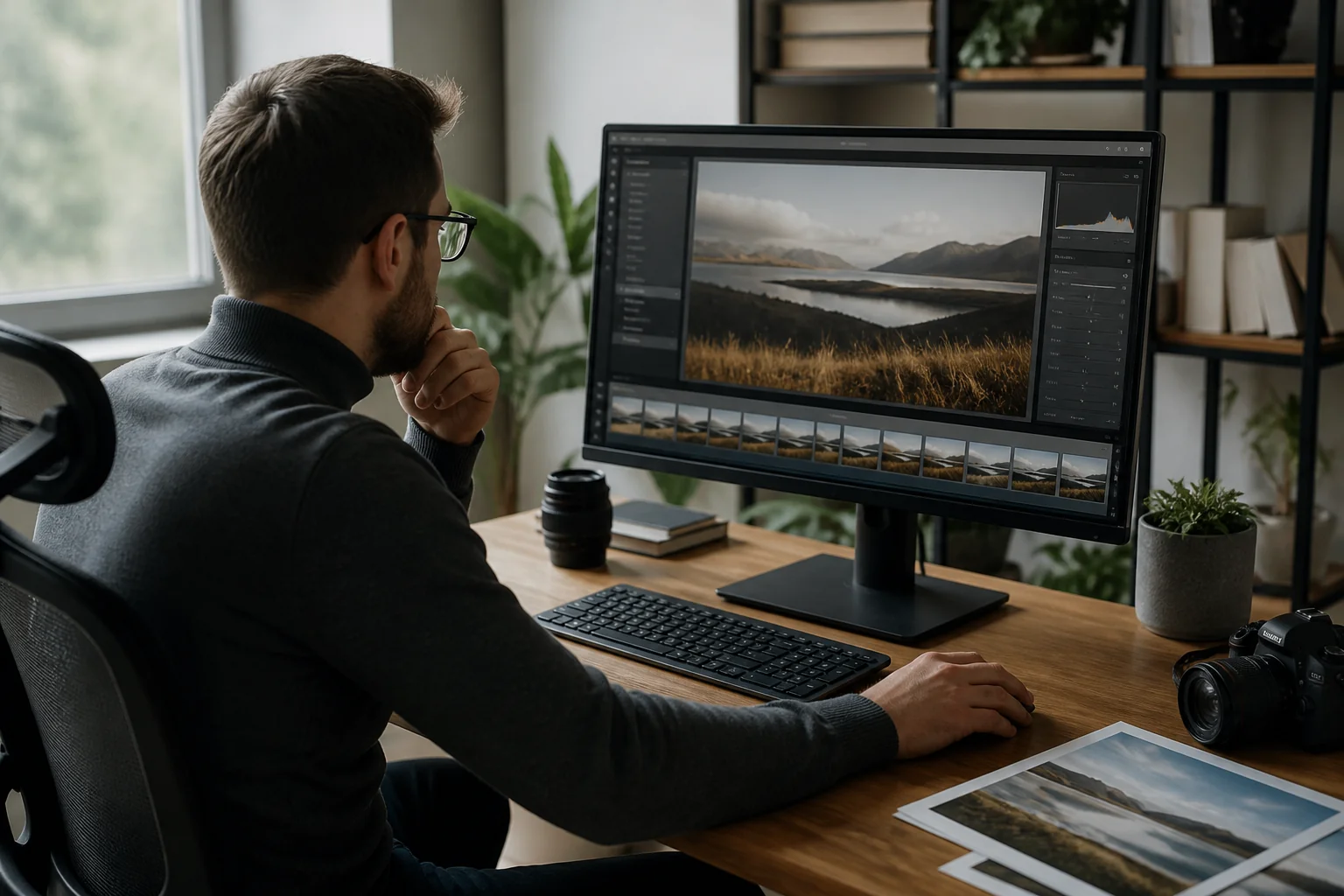
Najlepszy program do zmniejszania zdjęć to ten, który pasuje do Twojego celu: jeśli chcesz szybko odchudzić pliki do wysyłki lub publikacji w sieci, sprawdzą się narzędzia webowe i proste aplikacje z kompresją JPEG, PNG i WebP. Jeśli zależy Ci także na kontroli jakości, zmianie rozdzielczości, kadrowaniu i pracy wsadowej, lepszy będzie rozbudowany edytor lub program desktopowy z eksportem seryjnym.
- 1. Jak wybrać program do zmniejszania zdjęć?
- 2. Jakie typy programów sprawdzają się najlepiej?
- 2.1. Kiedy warto wybrać program online?
- 2.2. Co daje program instalowany na komputerze?
- 2.3. Jak wypadają wbudowane narzędzia w telefonie i systemie?
- 3. Który program wybrać do konkretnego zastosowania?
- 3.1. Jak zmniejszyć zdjęcia do maila lub komunikatora?
- 3.2. Jaki program sprawdzi się do zdjęć na stronę internetową?
- 3.3. Co wybrać do obróbki większej liczby zdjęć?
- 4. Na co uważać przy zmniejszaniu zdjęć?
- 5. Jak wypadają popularne programy do zmniejszania zdjęć?
- 6. Czy darmowy program wystarczy?
- 7. Co wybrać, jeśli zależy Ci na najlepszym stosunku wygody do efektu?
- 8. Podsumowanie
- 9. Źródła
- 10. Kiedy warto zmniejszyć rozmiar zdjęcia?
- 11. Najczęściej zadawane pytania - FAQ
W praktyce problem rzadko dotyczy wyłącznie „zmniejszenia zdjęcia”. Częściej chodzi o to, by fotografia nadal wyglądała dobrze po wysłaniu mailem, dodaniu do sklepu internetowego, wrzuceniu na stronę albo zapisaniu w telefonie bez zajmowania połowy pamięci. Dlatego przy wyborze programu warto patrzeć nie tylko na samą kompresję, ale też na obsługiwane formaty, możliwość ustawienia jakości, zmianę wymiarów i bezpieczeństwo plików.
Jak wybrać program do zmniejszania zdjęć?
Dobry wybór zależy od tego, co dokładnie chcesz osiągnąć. Zmniejszanie zdjęć może oznaczać trzy różne rzeczy: obniżenie wagi pliku, zmniejszenie wymiarów obrazu albo jedno i drugie jednocześnie. Program, który dobrze radzi sobie z kompresją, nie zawsze daje równie wygodną zmianę rozdzielczości czy eksport wielu plików naraz.
Przed instalacją lub użyciem narzędzia odpowiedz sobie na kilka pytań:
- czy zmniejszasz zdjęcia okazjonalnie, czy regularnie,
- czy zależy Ci na pracy wsadowej,
- czy obrabiasz pliki z telefonu, aparatu czy grafiki na stronę,
- czy potrzebujesz zachować wysoką jakość po kompresji,
- czy możesz przesyłać zdjęcia do chmury, czy wolisz pracę lokalnie na komputerze.
Kluczowa informacja: Jeśli publikujesz zdjęcia w internecie, najczęściej najlepszy efekt daje połączenie dwóch działań: zmniejszenia wymiarów obrazu oraz kompresji z kontrolą jakości. Samo obniżenie jakości bez zmiany rozdzielczości nie zawsze wystarczy.
Jakie typy programów sprawdzają się najlepiej?
Na rynku są trzy główne grupy narzędzi. Każda z nich sprawdza się w innym scenariuszu, dlatego zamiast szukać „jednego najlepszego programu”, lepiej dopasować rozwiązanie do własnych potrzeb. To szczególnie ważne, jeśli pracujesz ze zdjęciami produktowymi, zdjęciami z wakacji albo materiałami do social mediów.
Kiedy warto wybrać program online?
Narzędzia online są najwygodniejsze, jeśli chcesz szybko zmniejszyć kilka plików bez instalacji dodatkowego oprogramowania. Zwykle działają w przeglądarce, obsługują przeciąganie plików i pozwalają od razu pobrać skompresowane zdjęcia. Dobrze sprawdzają się wtedy, gdy wysyłasz zdjęcia mailem, dodajesz je do ogłoszenia albo chcesz przyspieszyć ładowanie strony.
Przykłady takich narzędzi to TinyPNG, Squoosh i iLoveIMG. TinyPNG jest ceniony za prostotę i bardzo dobre wyniki kompresji plików PNG oraz JPEG. Squoosh daje większą kontrolę nad parametrami eksportu i pozwala porównywać jakość przed i po kompresji, a iLoveIMG jest wygodny dla osób, które chcą dodatkowo zmieniać wymiary i obracać zdjęcia.
Co daje program instalowany na komputerze?
Program desktopowy przydaje się, gdy pracujesz częściej, masz dużo plików albo nie chcesz przesyłać zdjęć na zewnętrzne serwery. To ważne zwłaszcza przy zdjęciach firmowych, prywatnych albumach czy materiałach zawierających dane wrażliwe. Tego typu aplikacje zwykle oferują przetwarzanie wsadowe, bardziej zaawansowane ustawienia i większą stabilność pracy.
Dobrymi przykładami są XnConvert, IrfanView, FastStone Photo Resizer i GIMP. XnConvert wyróżnia się wygodną obróbką seryjną, IrfanView jest lekki i szybki, FastStone dobrze sprawdza się w prostych zadaniach masowych, a GIMP daje znacznie szersze możliwości edycji, jeśli samo zmniejszanie zdjęć to dla Ciebie za mało.
Jak wypadają wbudowane narzędzia w telefonie i systemie?
W wielu przypadkach nie musisz instalować niczego dodatkowego. Android, iPhone oraz systemy Windows i macOS oferują podstawowe opcje zmiany rozmiaru, eksportu lub kompresji zdjęć. To rozwiązanie wystarczy, gdy chcesz jednorazowo przygotować kilka fotografii do wysłania przez komunikator lub formularz internetowy.
Trzeba jednak pamiętać, że wbudowane funkcje zwykle dają mniejszą kontrolę nad jakością i formatem wyjściowym. Jeśli zależy Ci na konkretnym limicie pliku, na przykład poniżej 1 MB, albo chcesz seryjnie przygotować 100 zdjęć produktowych, prostsze narzędzia mogą okazać się zbyt ograniczone.
Który program wybrać do konkretnego zastosowania?
Najczęstszy błąd polega na wyborze programu „na wyrost” albo zbyt prostego do danego zadania. W efekcie albo tracisz czas na ustawienia, których nie potrzebujesz, albo nie możesz osiągnąć sensownego efektu bez wyraźnej utraty jakości. Poniższe przykłady pomagają dobrać rozwiązanie do realnego scenariusza.
Jak zmniejszyć zdjęcia do maila lub komunikatora?
Jeśli chcesz tylko szybko wysłać zdjęcia, wybierz prosty program online albo funkcję eksportu w telefonie. W takim zastosowaniu najważniejsze są szybkość działania i automatyczne zmniejszenie wagi pliku. Dobrze sprawdzą się TinyPNG, iLoveIMG albo systemowe opcje eksportu do mniejszego rozmiaru.
Przykład: masz 10 zdjęć z telefonu, każde po 4–6 MB, i chcesz wysłać je mailem. Po zmniejszeniu dłuższego boku do około 1600 px i zastosowaniu umiarkowanej kompresji JPEG waga pojedynczego pliku często spada do około 300–800 KB, co zwykle wystarcza do wygodnej wysyłki.
Jaki program sprawdzi się do zdjęć na stronę internetową?
W tym przypadku liczy się balans między jakością a szybkością ładowania strony. Najlepszy efekt daje program, który obsługuje nowoczesne formaty, zwłaszcza WebP, i pozwala kontrolować rozdzielczość. Bardzo dobrym wyborem będzie Squoosh, XnConvert lub edytor z eksportem do WebP.
Przykład: zdjęcie produktu ma pierwotnie 4000 px szerokości i waży 7 MB. Na karcie produktu często wystarczy szerokość 1200–1600 px. Po eksporcie do WebP albo dobrze skompresowanego JPEG waga pliku może spaść kilkunastokrotnie bez wyraźnie zauważalnej straty jakości na ekranie użytkownika.
Co wybrać do obróbki większej liczby zdjęć?
Jeśli regularnie pracujesz z dziesiątkami lub setkami plików, szukaj programu z przetwarzaniem wsadowym. To funkcja, która pozwala jednocześnie zmienić rozdzielczość, nazwę pliku, format i poziom kompresji dla całego zestawu zdjęć. Bez tego każda seria będzie zabierała niepotrzebnie dużo czasu.
Tu najlepiej wypadają XnConvert, FastStone Photo Resizer i IrfanView. Dla przykładu sklep internetowy, który co tydzień dodaje nowe produkty, może w kilka minut przygotować serię zdjęć do identycznej szerokości, z takim samym poziomem jakości i odpowiednim formatem do publikacji.
Na co uważać przy zmniejszaniu zdjęć?
Samo „odchudzenie” pliku nie zawsze jest korzystne. Zbyt agresywna kompresja powoduje artefakty, rozmycie szczegółów i gorszy odbiór zdjęcia, szczególnie przy produktach, dokumentach i fotografiach z tekstem. Warto też pamiętać, że każda kolejna kompresja stratna może dalej pogarszać obraz.
Najbezpieczniej pracować na kopii oryginału i dopiero z niej tworzyć wersje do wysyłki lub publikacji. Dzięki temu nie stracisz materiału źródłowego, jeśli okaże się, że potrzebujesz większej jakości do druku, portfolio albo przyszłej edycji.
- Nie zmniejszaj pliku w ciemno: najpierw ustal, jaki rozmiar i jaka waga są naprawdę potrzebne.
- Sprawdzaj format: do zdjęć najczęściej nadaje się JPEG lub WebP, a PNG lepiej zostawić dla grafik, zrzutów ekranu i obrazów z przezroczystością.
- Porównuj efekt wizualny: waga pliku jest ważna, ale końcowy wygląd zdjęcia jest ważniejszy.
Jak wypadają popularne programy do zmniejszania zdjęć?
Porównując narzędzia, warto patrzeć nie tylko na to, czy zmniejszają wagę pliku, ale też jaką dają kontrolę nad eksportem i czy nadają się do konkretnych zastosowań. Dla jednych kluczowa będzie wygoda, dla innych obsługa wielu formatów albo działanie offline.
Poniższa tabela pokazuje praktyczne różnice między popularnymi rozwiązaniami używanymi do kompresji i zmiany rozmiaru zdjęć.
| Program | Typ narzędzia | Największa zaleta | Ograniczenie | Dla kogo |
|---|---|---|---|---|
| TinyPNG | online | bardzo prosta i skuteczna kompresja JPEG/PNG | mniejsza kontrola nad zaawansowanymi ustawieniami | do szybkiego zmniejszania pojedynczych lub kilku zdjęć |
| Squoosh | online | duża kontrola jakości i formatów, w tym WebP | wymaga chwili nauki ustawień | dla osób, które chcą lepiej panować nad efektem |
| iLoveIMG | online | prosta zmiana rozmiaru i kompresja w jednym miejscu | mniej zaawansowany niż rozbudowane edytory | do codziennego, szybkiego użycia |
| XnConvert | desktop | bardzo dobra praca wsadowa | interfejs nie jest tak intuicyjny jak w prostych narzędziach online | dla osób obrabiających większe serie zdjęć |
| IrfanView | desktop | szybkość i lekkość działania | mniej nowoczesny interfejs | dla użytkowników Windows do prostych zadań seryjnych |
| GIMP | desktop | zaawansowana edycja poza samym zmniejszaniem | wyższy próg wejścia | dla osób, które chcą też edytować zdjęcia |
Czy darmowy program wystarczy?
W większości domowych i półprofesjonalnych zastosowań darmowy program w zupełności wystarczy. Jeśli chcesz zmniejszać zdjęcia do internetu, ogłoszeń, sklepu, maila lub archiwizacji, nie musisz od razu sięgać po płatne oprogramowanie. Kluczowe są raczej funkcje niż sama cena.
Płatne narzędzia mają sens głównie wtedy, gdy pracujesz zawodowo, zależy Ci na rozbudowanym workflow, integracji z innymi aplikacjami albo na bardzo precyzyjnym zarządzaniu kolorem i eksportem. Do zwykłego zmniejszania zdjęć darmowe rozwiązania są dziś zazwyczaj wystarczające.
Głos eksperta: Najczęściej polecam zacząć od prostego testu na 3–5 zdjęciach zamiast od razu przerabiać cały folder. W praktyce szybko widać, czy ważniejsza jest dla Ciebie maksymalna oszczędność miejsca, czy jednak lepsza jakość obrazu. Do okazjonalnych zastosowań zwykle wystarcza narzędzie online, ale przy regularnej pracy zdecydowanie wygodniej wypada program desktopowy z obróbką wsadową i możliwością zapisania własnych ustawień eksportu.
Co wybrać, jeśli zależy Ci na najlepszym stosunku wygody do efektu?
Jeśli szukasz jednej, praktycznej odpowiedzi, wybór można uprościć. Do szybkiej kompresji kilku zdjęć bez instalacji najlepiej sprawdzają się TinyPNG lub iLoveIMG. Do świadomej optymalizacji zdjęć na stronę internetową bardzo mocny jest Squoosh, szczególnie gdy chcesz porównać różne formaty i jakość eksportu.
Jeśli natomiast regularnie przygotowujesz większe serie plików, najrozsądniejszym wyborem będzie XnConvert albo podobny program desktopowy z obróbką wsadową. Taki model pracy oszczędza czas, ogranicza ryzyko błędów i pozwala zachować powtarzalny standard plików.
Podsumowanie
Nie ma jednego programu idealnego dla wszystkich, bo „zmniejszanie zdjęć” może oznaczać zupełnie inne potrzeby. Do prostych, szybkich zadań najlepiej sprawdzają się narzędzia online, a do regularnej pracy z wieloma plikami lepiej wybrać program instalowany na komputerze.
Najważniejsze jest to, by nie patrzeć wyłącznie na wagę pliku. Dobry program powinien pozwalać zmniejszyć zdjęcie tak, aby nadal dobrze wyglądało, ładowało się szybciej i pasowało do konkretnego zastosowania: maila, strony internetowej, sklepu czy archiwum.
Sprawdź najpopularniejsze telefony komórkowe w 2026 roku:
Źródła
- https://tinypng.com/
- https://squoosh.app/
- https://www.iloveimg.com/compress-image
- https://www.xnview.com/en/xnconvert/
- https://www.irfanview.com/
- https://www.gimp.org/
Kiedy warto zmniejszyć rozmiar zdjęcia?
- Najlepszy program zależy od zastosowania. Do szybkiego zmniejszania kilku zdjęć zwykle wystarcza narzędzie online, takie jak TinyPNG, Squoosh lub iLoveIMG. Przy regularnej pracy z dużą liczbą plików wygodniejszy będzie program desktopowy z obróbką wsadową, na przykład XnConvert lub IrfanView.
- Samo obniżenie jakości nie zawsze rozwiązuje problem. W praktyce najlepszy efekt daje połączenie kompresji z odpowiednim zmniejszeniem wymiarów zdjęcia. Dzięki temu plik jest lżejszy, a obraz nadal wygląda dobrze na ekranie komputera lub telefonu.
- Zawsze pracuj na kopii oryginału. Zbyt mocna kompresja może bezpowrotnie pogorszyć jakość fotografii, szczególnie przy kolejnych zapisach. Zachowanie pliku źródłowego daje bezpieczeństwo, jeśli później potrzebna będzie wersja do druku lub dalszej edycji.