
























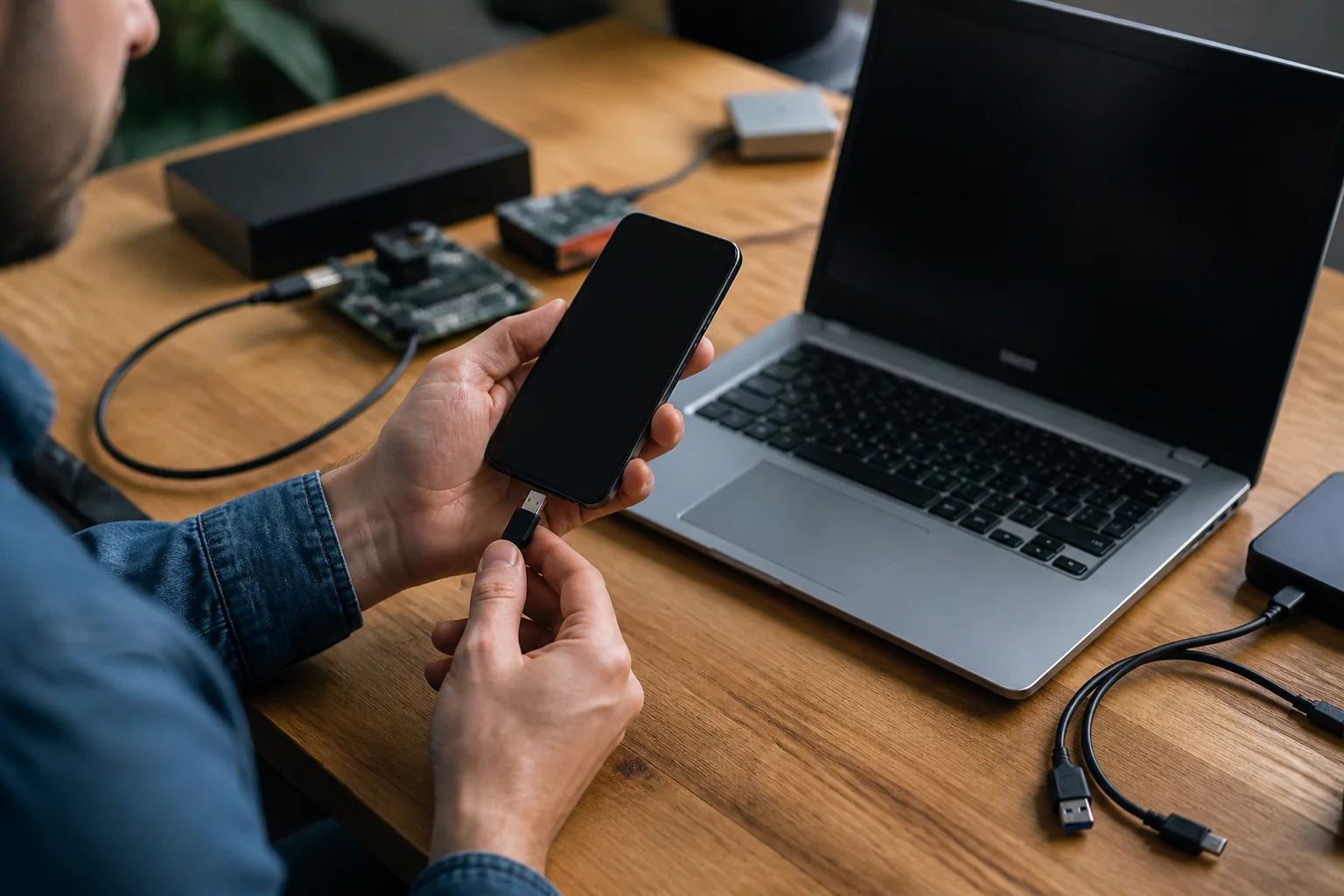
Debugowanie USB to opcja programistyczna w telefonie z Androidem, która pozwala komputerowi komunikować się z urządzeniem przez narzędzia ADB. W praktyce przydaje się wtedy, gdy chcesz odzyskać dane, wykonać bardziej zaawansowaną diagnostykę, zainstalować oprogramowanie lub połączyć telefon z aplikacjami deweloperskimi. Włączenie tej funkcji zwykle zajmuje kilka minut, ale warto wiedzieć, kiedy jest naprawdę potrzebna i z jakim ryzykiem się wiąże.
- 1. Czym jest debugowanie USB i po co się je włącza?
- 2. W jakich sytuacjach debugowanie USB naprawdę się przydaje?
- 3. Jak włączyć debugowanie USB w 5 krokach?
- 3.1. 1. Jak wejść do ustawień telefonu?
- 3.2. 2. Gdzie znaleźć informacje o systemie lub telefonie?
- 3.3. 3. Jak odblokować Opcje programistyczne?
- 3.4. 4. Gdzie znaleźć przełącznik debugowania USB?
- 3.5. 5. Jak potwierdzić aktywację funkcji?
- 4. Co może się różnić w zależności od producenta telefonu?
- 5. Jakie są korzyści i ryzyka związane z debugowaniem USB?
- 6. Kiedy lepiej nie włączać debugowania USB?
- 7. Jak wyłączyć debugowanie USB po zakończeniu pracy?
- 8. Podsumowanie
- 9. Źródła
- 10. Debugowanie USB na telefonie z systemem Android - podsumowanie
- 11. Najczęściej zadawane pytania - FAQ
Większość użytkowników trafia na tę opcję dopiero wtedy, gdy coś przestaje działać: komputer nie widzi telefonu, aplikacja do odzyskiwania danych wymaga autoryzacji albo trzeba odblokować dodatkowe funkcje systemowe. Samo hasło „debugowanie USB” brzmi technicznie, jednak procedura jego uruchomienia jest prosta. Kluczowe jest tylko to, by robić to świadomie i po zakończeniu prac wyłączyć tę funkcję, jeśli nie jest już potrzebna.
Czym jest debugowanie USB i po co się je włącza?
Debugowanie USB to element Opcji programistycznych w Androidzie. Po jego aktywacji telefon może przyjmować polecenia z komputera przez interfejs ADB, czyli Android Debug Bridge. To standardowe narzędzie używane przez programistów, serwisantów i bardziej zaawansowanych użytkowników.
W praktyce funkcja może być potrzebna między innymi do instalacji aplikacji poza standardowym sklepem, tworzenia kopii danych, analizowania błędów systemu, odblokowywania bootloadera czy korzystania z komend serwisowych. Dla zwykłego użytkownika nie jest to ustawienie, które powinno być stale aktywne, ale bywa bardzo pomocne w konkretnych sytuacjach.
W jakich sytuacjach debugowanie USB naprawdę się przydaje?
Najczęściej debugowanie USB włącza się nie z ciekawości, lecz z potrzeby. Jeśli telefon działa poprawnie i nie wykonujesz na nim zaawansowanych operacji, prawdopodobnie nigdy nie będziesz musiał korzystać z tej funkcji. Są jednak scenariusze, w których jest ona niemal niezbędna.
- gdy chcesz połączyć telefon z komputerem przez ADB,
- gdy odzyskujesz dane lub tworzysz kopię zapasową narzędziami komputerowymi,
- gdy instalujesz oprogramowanie testowe lub wykonujesz diagnostykę urządzenia,
- gdy używasz poleceń programistycznych lub serwisowych,
- gdy aplikacja lub producent urządzenia wyraźnie wymaga aktywacji tej opcji.
Warto przy tym odróżnić debugowanie USB od zwykłego przesyłania plików. Do kopiowania zdjęć czy dokumentów między telefonem a komputerem zazwyczaj nie trzeba uruchamiać tej funkcji. To narzędzie o znacznie szerszych uprawnieniach.
Jak włączyć debugowanie USB w 5 krokach?
Choć nazwy menu mogą się lekko różnić w zależności od producenta telefonu i wersji Androida, schemat postępowania jest zazwyczaj bardzo podobny. Poniżej znajdziesz najczęściej stosowaną ścieżkę.
1. Jak wejść do ustawień telefonu?
Otwórz aplikację Ustawienia. To punkt wyjścia do całej operacji. Jeśli nie możesz znaleźć właściwej sekcji, skorzystaj z wyszukiwarki ustawień i wpisz frazę „informacje o telefonie” albo „numer kompilacji”.
2. Gdzie znaleźć informacje o systemie lub telefonie?
Przejdź do sekcji Informacje o telefonie, O telefonie albo Informacje o oprogramowaniu. W niektórych urządzeniach trzeba najpierw otworzyć dodatkowe menu związane z systemem. To właśnie tam ukryty jest dostęp do Opcji programistycznych.
3. Jak odblokować Opcje programistyczne?
Znajdź pozycję Numer kompilacji i stuknij ją kilka razy, zwykle siedem. Telefon może poprosić o podanie kodu PIN, wzoru lub hasła. Po poprawnym zatwierdzeniu zobaczysz komunikat informujący, że Opcje programistyczne zostały włączone.
4. Gdzie znaleźć przełącznik debugowania USB?
Wróć do głównego menu ustawień i otwórz sekcję Opcje programistyczne. Może znajdować się w zakładce systemowej, ustawieniach dodatkowych albo ustawieniach zaawansowanych. Odszukaj przełącznik Debugowanie USB.
5. Jak potwierdzić aktywację funkcji?
Przesuń przełącznik, aby włączyć funkcję, a następnie zaakceptuj komunikat ostrzegawczy. Po podłączeniu telefonu do komputera możesz zobaczyć dodatkowe pytanie o zgodę na debugowanie z konkretnego komputera. To ważny mechanizm bezpieczeństwa, dlatego zatwierdzaj tylko urządzenia, którym ufasz.
Co może się różnić w zależności od producenta telefonu?
Największa różnica dotyczy nazewnictwa sekcji i miejsca, w którym ukryto Opcje programistyczne. Samsung, Xiaomi, Motorola, realme czy OnePlus korzystają z podobnej logiki, ale menu może wyglądać inaczej. Dlatego przy konkretnym modelu warto szukać nie tylko sekcji „O telefonie”, lecz także haseł takich jak „wersja”, „kompilacja” czy „oprogramowanie”.
Na niektórych urządzeniach producent umieszcza numer kompilacji głębiej, na przykład w zakładce z informacjami o wersji systemu. Zdarza się też, że Opcje programistyczne trafiają do ustawień dodatkowych. Jeśli nie widzisz ich od razu po aktywacji, pomocna bywa wyszukiwarka wewnątrz ustawień systemowych.
Jakie są korzyści i ryzyka związane z debugowaniem USB?
To funkcja przydatna, ale nieobojętna dla bezpieczeństwa. Z jednej strony daje szeroki dostęp do diagnostyki i zaawansowanych operacji. Z drugiej otwiera kanał komunikacji, którego nie warto zostawiać aktywnego bez potrzeby.
Żeby łatwiej ocenić, kiedy warto z niej korzystać, dobrze zestawić najważniejsze plusy i ograniczenia w jednym miejscu.
| Obszar | Korzyści | Ryzyka lub ograniczenia |
|---|---|---|
| Diagnostyka | Umożliwia analizę błędów i komunikację przez ADB | Wymaga ostrożności przy wykonywaniu komend systemowych |
| Odzyskiwanie danych | Może pomóc przy tworzeniu kopii i pracy z narzędziami komputerowymi | Nie każda operacja będzie możliwa na zablokowanym lub uszkodzonym urządzeniu |
| Instalacja i testy | Pozwala instalować aplikacje testowe i korzystać z narzędzi deweloperskich | Błędne działania mogą wpłynąć na stabilność systemu |
| Bezpieczeństwo | System wymaga autoryzacji zaufanego komputera | Pozostawienie funkcji aktywnej zwiększa powierzchnię potencjalnego ataku |
Kiedy lepiej nie włączać debugowania USB?
Jeśli chcesz jedynie przesłać pliki, naładować telefon albo wykonać podstawową synchronizację, debugowanie USB zwykle nie jest potrzebne. Nie warto też aktywować tej funkcji „na zapas”, bo bez konkretnego celu nie daje ona przeciętnemu użytkownikowi realnych korzyści.
Szczególną ostrożność zachowaj przy podłączaniu telefonu do obcych komputerów, na przykład w punktach usługowych lub miejscach publicznych. Nawet jeśli system pyta o zgodę, najlepiej ograniczać autoryzację do własnego, zaufanego sprzętu. Po zakończeniu konfiguracji lub diagnostyki rozsądnie jest funkcję wyłączyć.
Głos eksperta: Debugowanie USB nie jest „niebezpieczne samo w sobie”, ale staje się ryzykowne, gdy użytkownik traktuje je jak zwykłe ustawienie systemowe. W praktyce warto je włączać tylko do konkretnego zadania: diagnostyki, odzyskania danych albo pracy z ADB. Po zakończeniu działań najlepiej cofnąć uprawnienie i usunąć autoryzację nieużywanych komputerów, bo to najprostszy sposób, by zachować kontrolę nad dostępem do telefonu.
Jak wyłączyć debugowanie USB po zakończeniu pracy?
Wejdź ponownie do Opcji programistycznych i przestaw przełącznik Debugowanie USB na pozycję wyłączoną. W razie potrzeby możesz też całkowicie dezaktywować same Opcje programistyczne. Na części urządzeń da się dodatkowo cofnąć zaufanie do wcześniej autoryzowanych komputerów, usuwając zapisane zgody debugowania.
To dobry nawyk, zwłaszcza jeśli używałeś funkcji jednorazowo. Dzięki temu telefon wraca do bezpieczniejszej konfiguracji, a ryzyko nieautoryzowanej komunikacji z komputerem jest mniejsze.
Podsumowanie
Debugowanie USB to przydatna funkcja Androida, ale nie jest przeznaczona do codziennego użytku przez każdego posiadacza telefonu. Najlepiej traktować ją jako narzędzie zadaniowe: włączasz, gdy naprawdę potrzebujesz połączenia ADB, diagnostyki lub pracy serwisowej, a po wszystkim wyłączasz.
Jeśli chcesz uruchomić tę opcję, zwykle wystarczy wejść do informacji o telefonie, kilka razy stuknąć numer kompilacji, otworzyć Opcje programistyczne i aktywować odpowiedni przełącznik. Najważniejsze jest jednak nie samo „jak”, ale „po co” i „na jak długo” — właśnie to decyduje o bezpieczeństwie korzystania z tej funkcji.
Sprawdź najpopularniejsze telefony komórkowe w 2026 roku:
Źródła
- https://developer.android.com/tools/adb
- https://developer.android.com/studio/debug/dev-options
- https://source.android.com/docs/setup/build/running
Debugowanie USB na telefonie z systemem Android - podsumowanie
- Debugowanie USB to funkcja dla zadań specjalnych. Umożliwia komunikację telefonu z komputerem przez ADB i przydaje się przy diagnostyce, odzyskiwaniu danych oraz pracy programistycznej. Na co dzień większość użytkowników nie musi mieć jej włączonej.
- Włączenie funkcji zwykle zajmuje kilka minut. Najczęściej trzeba wejść do informacji o telefonie, odblokować Opcje programistyczne przez numer kompilacji, a następnie aktywować przełącznik debugowania USB. Nazwy menu mogą się różnić zależnie od producenta urządzenia.
- Po zakończeniu prac warto funkcję wyłączyć. Choć Android wymaga autoryzacji zaufanego komputera, pozostawienie debugowania USB aktywnego bez potrzeby nie jest dobrą praktyką. Im krócej ta opcja jest włączona, tym lepiej dla bezpieczeństwa urządzenia.