























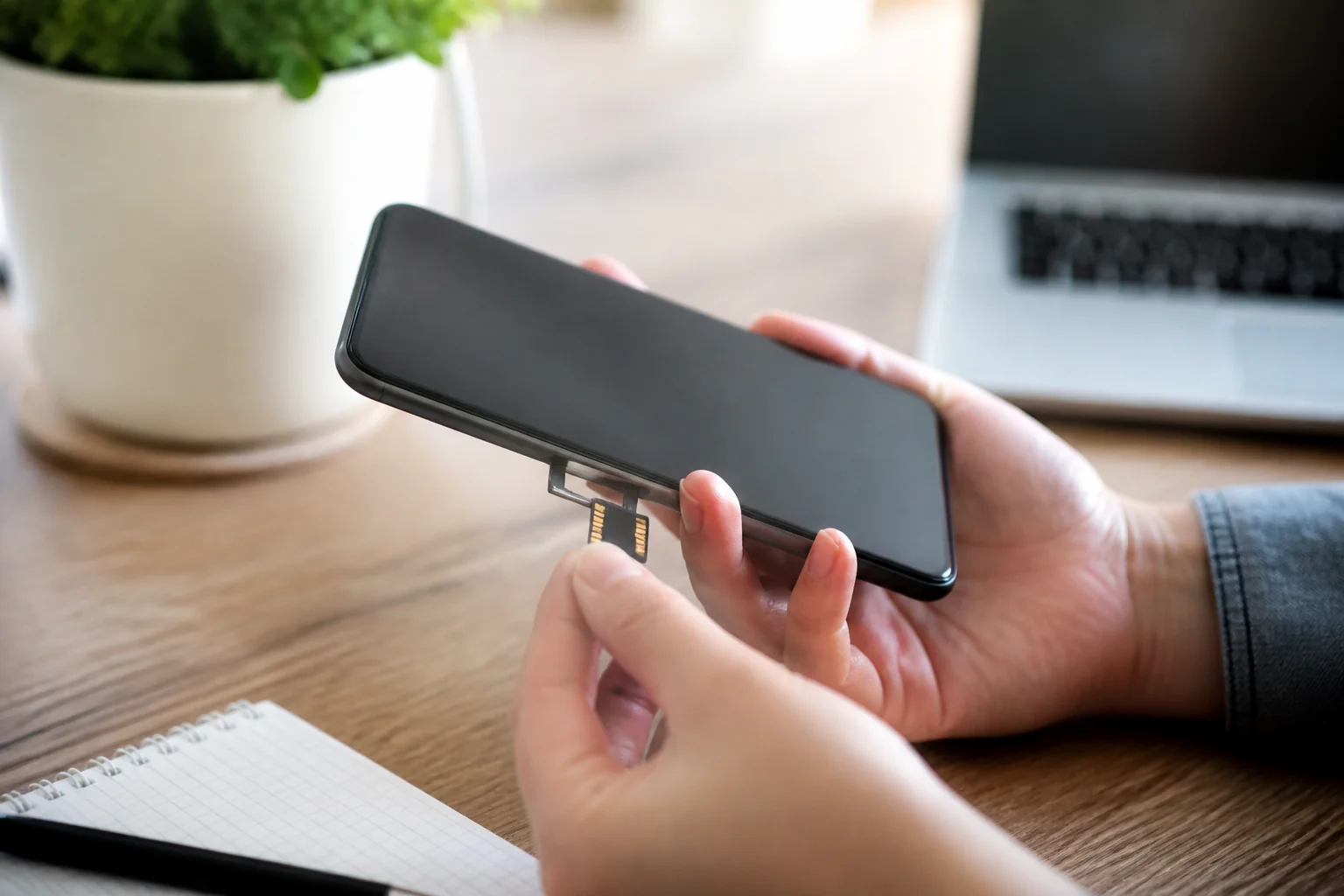
Na większości współczesnych telefonów z Androidem nie da się już swobodnie przenosić całych aplikacji na kartę SD tak jak kiedyś. Dziś najczęściej można przenieść tylko część danych albo używać karty jako miejsca na zdjęcia, filmy i pliki offline. Jeśli chcesz odzyskać pamięć, najskuteczniejsze metody to zmiana lokalizacji zapisu multimediów, czyszczenie danych aplikacji i sprawdzenie, czy Twój telefon obsługuje funkcję przenoszenia aplikacji lub pamięć adaptowalną.
To ważna zmiana, bo wiele starszych poradników wciąż opisuje rozwiązania, które działały w dawnych wersjach Androida albo tylko na wybranych modelach. Dziś producenci często blokują tę funkcję ze względu na wydajność i bezpieczeństwo. Dlatego przed wykonaniem jakiegokolwiek kroku warto sprawdzić, co realnie umożliwia Twój smartfon, zamiast zakładać, że każdą aplikację da się przenieść jednym kliknięciem.
Dlaczego przenoszenie aplikacji na kartę SD nie zawsze działa?
Powód jest prosty: Android rozwijał się w kierunku szybszej pamięci wewnętrznej i większej kontroli nad danymi aplikacji. Karta microSD zwykle jest wolniejsza od wbudowanej pamięci telefonu, a to może pogarszać działanie programów, wydłużać ich uruchamianie i zwiększać ryzyko błędów po wyjęciu karty.
Dodatkowo ostateczną decyzję podejmuje producent telefonu. Nawet jeśli sam Android przewiduje określone opcje, producent może je ograniczyć albo całkowicie wyłączyć. Dlatego na jednym urządzeniu funkcja „Przenieś na kartę SD” będzie widoczna, a na innym nie pojawi się wcale.
Jak sprawdzić, czy Twój telefon pozwala przenieść aplikację na kartę SD?
Najpierw wejdź w ustawienia aplikacji i sprawdź, czy system pokazuje odpowiednią opcję. W wielu telefonach ścieżka wygląda podobnie, choć nazwy zakładek mogą się nieznacznie różnić w zależności od producenta i wersji Androida.
- Otwórz Ustawienia.
- Przejdź do sekcji Aplikacje lub Aplikacje i powiadomienia.
- Wybierz konkretną aplikację.
- Wejdź w Pamięć.
- Sprawdź, czy widzisz opcję Zmień albo Przenieś na kartę SD.
Jeżeli taka opcja jest aktywna, możesz przenieść część aplikacji na kartę. Jeśli jej nie ma, to zwykle oznacza, że aplikacja musi pozostać w pamięci wewnętrznej albo producent zablokował tę możliwość na poziomie systemu.
Kluczowa informacja: Brak przycisku „Przenieś na kartę SD” nie jest błędem telefonu. Najczęściej oznacza po prostu, że dana aplikacja, wersja Androida lub nakładka producenta nie obsługują tej funkcji.
Jak przenieść aplikacje na kartę SD krok po kroku?
Jeśli telefon daje taką możliwość, cały proces jest krótki. Warto jednak pamiętać, że zwykle nie przenosi on całej aplikacji wraz ze wszystkimi danymi, tylko jej część. Elementy krytyczne często i tak zostają w pamięci wewnętrznej.
- Włóż kartę microSD do telefonu i upewnij się, że system ją wykrywa.
- Otwórz Ustawienia i przejdź do listy aplikacji.
- Wybierz program, który chcesz przenieść.
- Otwórz sekcję Pamięć.
- Kliknij Zmień lub Przenieś na kartę SD, jeśli opcja jest dostępna.
- Poczekaj na zakończenie operacji i nie wyjmuj karty w trakcie.
Po przeniesieniu aplikacja może działać nieco wolniej, szczególnie jeśli używasz taniej lub starszej karty microSD. W praktyce najlepiej sprawdza się karta szybka i markowa, ale nawet wtedy nie każda aplikacja będzie działać tak samo płynnie jak z pamięci wewnętrznej.
Których aplikacji zwykle nie da się przenieść?
Najczęściej ograniczenia dotyczą aplikacji systemowych, widżetów, części komunikatorów, aplikacji bankowych i programów silnie powiązanych z bezpieczeństwem urządzenia. Takie aplikacje często muszą działać stale w tle albo korzystają z funkcji, które wymagają pamięci wewnętrznej.
Niektóre gry i duże aplikacje również mogą blokować przenoszenie, mimo że zajmują najwięcej miejsca. Dzieje się tak wtedy, gdy twórca aplikacji nie przewidział działania z karty SD albo system uznaje, że spadek wydajności byłby zbyt duży.
Czy pamięć adaptowalna nadal ma znaczenie?
Na części urządzeń z Androidem można spotkać funkcję nazywaną pamięcią adaptowalną. Polega ona na sformatowaniu karty microSD tak, aby działała jako część pamięci wewnętrznej telefonu. Teoretycznie to wygodne rozwiązanie, ale w praktyce bywa ograniczane przez producentów.
Trzeba też uważać na konsekwencje. Po takiej konfiguracji karta zwykle staje się powiązana z konkretnym urządzeniem i nie nadaje się do wygodnego przekładania między telefonami. Jeżeli karta jest wolna, telefon może odczuć spadek płynności działania.
Co bardziej się opłaca: przenoszenie aplikacji czy zwalnianie pamięci w inny sposób?
W wielu przypadkach lepszy efekt daje uporządkowanie danych niż samo przenoszenie aplikacji. Najwięcej miejsca zwykle zajmują zdjęcia, filmy, pliki pobrane z komunikatorów oraz dane offline z serwisów streamingowych. To właśnie od nich warto zacząć.
Poniżej znajdziesz praktyczne porównanie najczęstszych metod odzyskiwania miejsca w telefonie.
| Metoda | Kiedy działa najlepiej | Zalety | Wady |
|---|---|---|---|
| Przeniesienie aplikacji na kartę SD | Gdy telefon i aplikacja obsługują tę funkcję | Może zwolnić część pamięci wewnętrznej | Nie działa na każdym telefonie, możliwy spadek wydajności |
| Przeniesienie zdjęć i filmów na kartę SD | Przy dużej liczbie multimediów | Najczęściej daje szybki i bezpieczny efekt | Nie rozwiązuje problemu dużych danych aplikacji |
| Czyszczenie pamięci podręcznej aplikacji | Gdy aplikacje zajmują dużo miejsca tymczasowego | Nie wymaga dodatkowej karty ani roota | Efekt bywa chwilowy |
| Usunięcie nieużywanych aplikacji | Gdy telefon jest przeładowany programami | Najprostszy sposób na odzyskanie miejsca | Wymaga rezygnacji z części aplikacji |
| Chmura i kopia zdjęć online | Gdy chcesz odciążyć pamięć telefonu | Oszczędza miejsce i poprawia bezpieczeństwo danych | Wymaga internetu i czasem płatnego planu |
Jak zwolnić pamięć, jeśli nie możesz przenieść aplikacji?
Jeżeli telefon nie pozwala na przenoszenie aplikacji, nadal masz kilka skutecznych rozwiązań. W praktyce to właśnie one najczęściej przynoszą najlepszy efekt bez ryzyka spowolnienia urządzenia.
- Zmień miejsce zapisu zdjęć i filmów na kartę SD w aplikacji aparatu.
- Przenieś pliki pobrane, dokumenty i nagrania na kartę pamięci.
- Wyczyść pamięć podręczną aplikacji takich jak przeglądarki, media społecznościowe i komunikatory.
- Usuń pobrane materiały offline z platform streamingowych.
- Odinstaluj rzadko używane aplikacje, zwłaszcza gry i programy edycyjne.
- Wykonaj kopię zdjęć w chmurze i usuń lokalne duplikaty.
To podejście jest zwykle bardziej przewidywalne niż walka o przeniesienie aplikacji, których system i tak nie chce obsłużyć na karcie microSD.
Głos eksperta: W praktyce użytkownicy najczęściej szukają sposobu na przeniesienie aplikacji na kartę SD, gdy problemem są w rzeczywistości nie same aplikacje, lecz ich dane i multimedia. Dlatego przed zmianami warto wejść w ustawienia pamięci i sprawdzić, co naprawdę zajmuje miejsce. Często kilka minut porządków w zdjęciach, plikach offline i pamięci podręcznej daje lepszy efekt niż przenoszenie programów, które później działają wolniej.
Na co uważać przed przenoszeniem danych na kartę SD?
Karta microSD nie powinna być traktowana jak rozwiązanie bez wad. Jeśli jest słabej jakości, może powodować błędy zapisu, wolniejsze uruchamianie plików albo problemy po ponownym montowaniu karty. Dotyczy to szczególnie sytuacji, w których przechowujesz na niej ważne zdjęcia, nagrania lub dane aplikacji.
Przed większymi zmianami dobrze jest wykonać kopię zapasową. Warto też kupować karty od sprawdzonych producentów i zwracać uwagę na klasę szybkości, bo przy codziennym używaniu różnica w komforcie jest zauważalna.
Podsumowanie
Jeśli chcesz przenieść aplikacje na kartę SD, najpierw sprawdź, czy Twój telefon i konkretna aplikacja w ogóle to obsługują. W aktualnych wersjach Androida taka funkcja jest dużo mniej powszechna niż kiedyś, a na wielu urządzeniach pozostaje niedostępna.
Najrozsądniejsze podejście to potraktować kartę SD głównie jako miejsce na multimedia i pliki, a nie jako uniwersalny magazyn dla wszystkich aplikacji. Dzięki temu odzyskasz pamięć bez niepotrzebnego spowalniania telefonu i bez rozczarowania, że stary poradnik obiecywał więcej, niż współczesny smartfon faktycznie potrafi.
Sprawdź najpopularniejsze telefony komórkowe w 2026 roku:
Źródła
- https://support.google.com/android/
- https://support.google.com/files/
- https://source.android.com/docs/core/storage/adoptable
- https://www.android.com/intl/pl_pl/
Podsumowanie artykułu
- Nie każdy telefon pozwala przenosić aplikacje na kartę SD. W wielu nowych smartfonach z Androidem ta funkcja jest ograniczona lub całkowicie wyłączona przez producenta. Brak odpowiedniej opcji w ustawieniach zwykle oznacza, że urządzenie albo sama aplikacja nie obsługują takiego rozwiązania.
- Najwięcej miejsca odzyskasz zwykle nie przez aplikacje, lecz przez dane. Zdjęcia, filmy, pliki z komunikatorów i materiały offline częściej zajmują pamięć niż same programy. Dlatego przeniesienie multimediów na kartę SD albo do chmury bywa skuteczniejsze niż próba przenoszenia aplikacji.
- Karta SD może pomóc, ale nie zawsze poprawia komfort używania telefonu. Wolna lub słaba karta potrafi spowolnić działanie aplikacji i zwiększyć ryzyko błędów. Jeśli już z niej korzystasz, najlepiej używać jej do plików, a nie zakładać, że zastąpi pamięć wewnętrzną smartfona.
Najczęściej zadawane pytania - FAQ
 ocena